




Адрес: Липецк, Площадь Победы, д.8, 1 этаж, (Здание "Липецкгражданпроект")
E-mail: myiz90x@gmail.com
Часы работы: Пн-Пт с 8:00 до 17:00
Как перенести файлы и настройки на новый компьютер с Windows
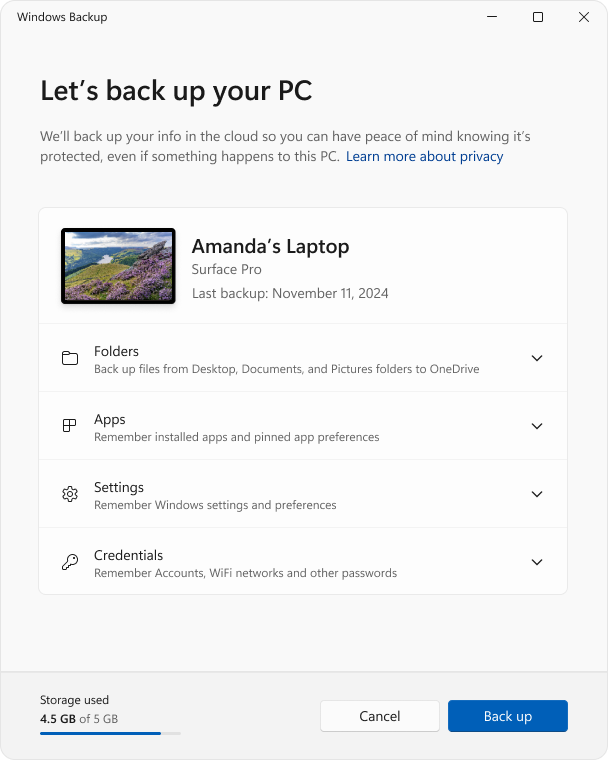
Официальный пример Windows Backup для Windows 11. Это резервирование папок и поддерживаемых настроек; программы и доступ к аккаунтам проверяются отдельно.
Microsoft · источник · Условия использования снимков экрана Microsoft · Used with permission from Microsoft.
Переезд на новый компьютер
При переезде на новый компьютер полезно разделить четыре вещи: личные файлы, настройки Windows, установленные приложения и доступ к аккаунтам. Они переносятся разными способами. Копия папки «Документы» не устанавливает программы, а вход в Microsoft-аккаунт не означает, что в облаке уже лежит всё со старого диска.
Для домашнего ПК с Microsoft Windows 11 доступны Windows Backup с OneDrive и обычное копирование через внешний накопитель. Их можно сочетать. На 20 октября 2026 года Microsoft помечает прежнюю функцию прямого переноса между двумя ПК как недоступную и направляет к Windows Backup. Если в старой инструкции предлагают сопрягать компьютеры кодом, не ищите отсутствующую кнопку часами.
Составьте список того, что действительно нужно забрать
На старом компьютере проверьте рабочий стол, «Документы», «Загрузки», изображения, видео и собственные папки на других дисках. Особое внимание — почтовым архивам, бухгалтерским базам, проектам монтажа и программам с собственным экспортом. Не все данные хранятся в очевидной папке с названием приложения.
Для каждого важного приложения выясните, где находятся документы и настройки. Иногда достаточно открыть проект на новом ПК. Иногда требуется штатная резервная копия базы или экспорт из программы. Обычное копирование работающей базы данных может дать неполный результат, поэтому сначала закройте приложение и используйте предусмотренный им способ.
Запишите названия программ, их официальные источники установки и условия лицензии. Вспомните пароль Microsoft-аккаунта, почты и менеджера паролей; проверьте доступ ко второму фактору входа. Старый компьютер может оставаться авторизованным месяцами, хотя пароль уже забыт.
У переезда несколько независимых частей
- ФайлыКопия каталогов или проверенная синхронизация
- НастройкиПоддерживаемые параметры Windows Backup и экспорт программ
- ПриложенияПовторная установка, лицензии и рабочие данные
- АккаунтыПароли, второй фактор и доступ к почте
Выберите способ по объёму и доступу к интернету
| Способ | Для чего подходит | Что проверить заранее |
|---|---|---|
| Windows Backup и OneDrive | Поддерживаемые папки и часть настроек личного Microsoft-аккаунта | Свободное облачное место, завершение синхронизации, тот же аккаунт |
| Внешний SSD или HDD | Большой архив, собственные папки, перенос без постоянного интернета | Объём носителя, читаемость копии, шифрование при необходимости |
| Экспорт конкретной программы | Почтовая база, проект, закладки, настройки приложения | Совместимость версий и официальный порядок импорта |
Можно сохранить настройки через Windows Backup, а большой архив видео перенести внешним диском. Не нужно специально загружать терабайты в облако, если задача решается доступным вам носителем. Бесплатный личный Microsoft-аккаунт в документации получает 5 ГБ OneDrive; этого недостаточно для произвольного семейного архива.
Подготовьте Windows Backup на старом ПК
Откройте «Пуск», найдите Windows Backup — приложение архивации Windows. Его настройки также доступны через «Параметры» → «Учётные записи» → «Архивация Windows». Название пункта зависит от языка установленной системы.
Проверьте, что используется личная учётная запись Microsoft. Потребительский Windows Backup не является универсальной системой переноса для рабочих и учебных аккаунтов организации. Для управляемого компьютера порядок задаёт администратор.
Разверните список папок. В текущей документации перечислены рабочий стол, документы, изображения, видео и музыка. «Загрузки» и произвольный каталог на D нельзя считать включёнными автоматически. Для них предусмотрите отдельную копию или осознанно настройте подходящее хранение.
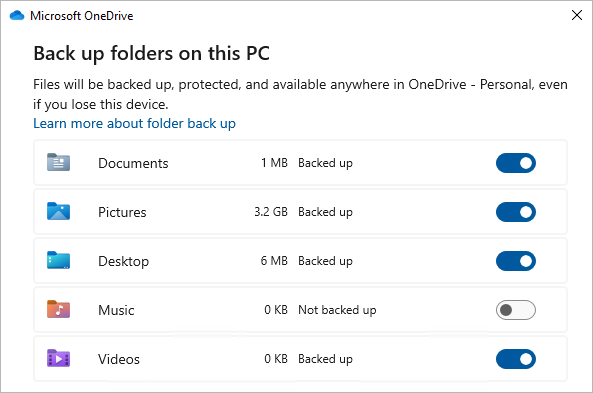
Выберите нужные категории настроек, запустите архивацию и дождитесь завершения. При переполненном OneDrive или ошибке синхронизации переезд ещё не подготовлен. Откройте важные файлы через OneDrive в браузере: наличие имени в локальном списке не доказывает, что содержимое загрузилось.
Что восстановится при первом запуске нового компьютера
Во время первоначальной настройки нового ПК войдите с тем же личным Microsoft-аккаунтом. Если Windows предлагает восстановить сохранённую конфигурацию, выберите резервную копию нужного старого устройства. При нескольких копиях сверяйте имя компьютера, а не выбирайте первую похожую запись.
Windows может вернуть поддерживаемые настройки и закрепления приложений. Но закреплённый значок — не готовая установленная программа. Приложения из Microsoft Store восстанавливаются через магазин, а для других Windows может предложить перейти к скачиванию установщика.
Личные файлы из синхронизированных папок становятся доступны после входа в OneDrive. Часть из них поначалу будет только в облаке. Для работы без интернета нужные папки следует скачать на компьютер, дождаться завершения и проверить офлайн.
Если новый ПК уже настроен и рабочий стол открыт, не сбрасывайте его только ради экрана восстановления. Войдите в OneDrive для доступа к файлам, установите программы и перенесите недостающие настройки отдельно. Не каждая возможность первоначальной настройки доступна тем же способом позднее.
Как сделать перенос через внешний диск
Подключите внешний накопитель к старому ПК. Создайте на нём понятную папку, например Переезд_ПК, а внутри — отдельные папки для документов, фотографий, видео и проектов. Копируйте известные пользовательские данные, сохраняя их структуру. Не копируйте весь Program Files в надежде установить приложения этим способом.
Для обычных файлов удобно использовать Ctrl + C и Ctrl + V. Копирование сохраняет исходник на старом компьютере; вырезание для первого переноса не требуется. Если система сообщает об ошибке, длинном пути или нехватке места, не считайте задачу выполненной после закрытия окна.
Просмотрите копию на внешнем диске. Сопоставьте количество ожидаемых папок и их примерный объём, затем откройте документы, несколько фотографий и разные фрагменты длинного видео. Для особо важных файлов можно дополнительно сравнить контрольные суммы. Одного совпадения названий недостаточно.
Перенос через внешний накопитель
- Старый ПККопировать закрытые документы и подготовленные данные программ
- Внешний дискОткрыть копию и проверить важные файлы
- Новый ПКСкопировать в выбранные папки, проверить пути
- После переездаСохранить старый ПК и внешнюю копию до проверки работы
Безопасно извлеките диск, подключите его к новому ПК и скопируйте данные в выбранные папки нового профиля. Если «Документы» на новом компьютере уже находятся в OneDrive, сначала решите, хотите ли вы загружать туда весь привезённый архив. Для локального архива можно выбрать отдельный каталог вне синхронизируемой папки.
Не забудьте облачные файлы на старом компьютере
Файл с облачком OneDrive может отображаться в Проводнике, не имея полного содержимого на диске. До копирования на внешний носитель отметьте нужные папки «Всегда сохранять на этом устройстве», дождитесь загрузки и проверьте доступность.
Другой путь — убедиться, что нужные файлы уже находятся в вашем облаке, а затем войти в него с нового ПК. Но проверьте оба конца: какой аккаунт использован и действительно ли загружен нужный документ последней версии.
Не удаляйте старые синхронизируемые папки для «освобождения перед переездом». Удаление в OneDrive способно распространиться на облако и другие устройства. Простое наличие второго компьютера с тем же аккаунтом ещё не делает его независимой резервной копией.
Как перенести браузер, почту и программы
Для браузера включите предусмотренную им синхронизацию либо экспорт закладок. В новом браузере войдите в правильный аккаунт и проверьте выбранные категории. Сохранённые пароли, ключи доступа, расширения и сеансы сайтов не следует считать автоматически перенесёнными одним действием.
Если используете экспорт паролей в файл, обращайтесь с ним как с секретом: не отправляйте в открытый чат и не оставляйте на общей флешке. Предпочтительнее штатная синхронизация или защищённый менеджер паролей, если они уже настроены и доступны.
Почту разделите на сообщения на сервере и локальные архивы. Вход в почтовый аккаунт может вернуть серверную переписку, но не отдельный архив, который существовал только на старом диске. Для него нужен экспорт и импорт по инструкции почтовой программы.
Приложения устанавливайте заново из официальных источников. Перенесённые файлы лицензии и проекты не всегда заменяют повторную активацию. Проверьте, разрешает ли лицензия использование на новом устройстве и требуется ли отвязать старое.
Проверьте переезд до очистки старого ПК
На новом компьютере откройте несколько рабочих проектов вместе со связанными материалами: монтаж без исходных видео или таблица без внешних файлов выглядят перенесёнными лишь до первого открытия. Проверьте печать, почту, браузер и программы, которыми пользуетесь регулярно.
Проверяем переезд на обычных задачах
- Документы и фотографииОткрываются сами файлы, а не только ярлыки
- ПроектыНайдены связанные видео, звук, изображения и базы
- ОфлайнНужные локальные файлы открываются без сети
- Повторный входАккаунты и рабочие приложения доступны после перезагрузки
Попробуйте открыть нужные локальные документы при отключённом интернете. Перезагрузите новый ПК и повторите вход в основные аккаунты. Старый компьютер и внешнюю копию сохраняйте, пока не убедитесь, что ничего важного не осталось единственным экземпляром. Подготовка старого устройства к продаже — отдельная операция после этой проверки.
Источники и фотографии
- Статус прежнего прямого переноса между ПК: Microsoft
- Резервирование и восстановление Windows Backup: Microsoft
- Перенос файлов через внешний накопитель: Microsoft
- Управление резервированием папок OneDrive: Microsoft
- Файлы по запросу и постоянная локальная доступность: Microsoft
- Последствия удаления файлов OneDrive: Microsoft
