




Адрес: Липецк, Площадь Победы, д.8, 1 этаж, (Здание "Липецкгражданпроект")
E-mail: myiz90x@gmail.com
Часы работы: Пн-Пт с 8:00 до 17:00
Как перенести Windows с HDD на SSD без переустановки

HDD и SATA SSD на реальной фотографии. При миграции важно различать физические устройства и проверить, откуда затем загружается Windows.
Santeri Viinamäki · источник · CC BY-SA 4.0
Перенос системы на новый SSD
Если компьютер работает, а Windows вместе с программами нужно переселить на новый SSD, обычно используют миграцию системы. Программа переносит системный раздел и необходимые для загрузки служебные разделы. После проверки компьютер запускают с нового накопителя. Простое копирование папки Windows через Проводник такую работу не выполняет.
Ниже — перенос внутри того же компьютера, прежде всего для обычной Windows 10 или Microsoft Windows 11 на ПК x64. Это другой сценарий, чем переезд на новый компьютер с иной материнской платой. Для примера используется System Migration в DiskGenius Free Edition: на дату проверки, 20 октября 2026 года, разработчик относит эту функцию к бесплатной редакции. Условия проверяйте на официальной странице перед загрузкой.
Сначала выясните, что именно должно переехать
Откройте «Управление дисками»: нажмите Win + R, введите diskmgmt.msc и подтвердите запуск. Посмотрите на нижнюю часть окна. Строки «Диск 0», «Диск 1» обозначают физические накопители, а прямоугольники внутри строки — разделы. Буквы C и D вполне могут находиться на одном HDD.
Запишите модель и объём старого диска, расположение C, наличие D и служебных разделов. Модель можно посмотреть через свойства диска. Для нового SSD запишите те же сведения. Номер «Диск 0» не является постоянным паспортом устройства: после переподключения и загрузки другой среды порядок способен измениться.
Составьте короткий список того, что требуется перенести. Windows и программы на C — одна часть задачи. Игры на D, почтовый архив на другом разделе, рабочие проекты и виртуальные машины — другая. Если программа установлена на D, перенос только C не обещает её работу после отключения старого HDD. Решите заранее: переносится D, его содержимое копируется отдельно или старый накопитель остаётся для этих данных.
Что входит в перенос системы
- Windows и программы на CСистемный том и нужные загрузочные разделы
- Файлы и приложения на DНужно отдельно выбрать перенос или сохранить доступ к старому диску
- Переезд на другую материнскую платуДругой сценарий: драйверы, загрузка и лицензия требуют отдельной проверки
Проверьте размер SSD и сделайте независимую копию
Для миграции с изменением размеров не обязательно покупать SSD не меньше всего старого HDD. Но на нём должны поместиться все выбранные данные, загрузочные разделы и запас для дальнейшей работы. Сравнивать только размер папки Windows недостаточно.
Например, на HDD объёмом 1 ТБ раздел C занимает 350 ГБ, из которых использовано 180 ГБ, а на D лежат ещё 500 ГБ видео. Перенести C на SSD 500 ГБ может оказаться возможно. Перенести туда одновременно весь D уже не получится. Это пример расчёта, а не инструкция выбирать определённый диск по его размеру.
Отдельно скопируйте важные документы, фотографии, проекты и другие незаменимые файлы на независимый носитель. Откройте несколько файлов из копии. Если SSD уже использовался, сохраните с него всё нужное: выбранный накопитель назначения при миграции перезаписывается. Старый HDD, который вы собираетесь клонировать, не заменяет такую страховочную копию.
При щелчках HDD, исчезновении накопителя или ошибках чтения сначала решают вопрос извлечения важных данных. Миграция всей системы может долго читать повреждённый диск; это не подходящий способ проверить, «сколько он ещё протянет».
Подключите SSD и разберитесь с шифрованием
Для одновременного подключения может понадобиться свободный SATA-порт, второй слот M.2 или USB-корпус. Корпус должен поддерживать именно ваш тип SSD: сходный разъём M.2 не делает SATA и NVMe взаимозаменяемыми. Перед покупкой сверяйте спецификации накопителя, корпуса и компьютера.
Для обычной замены внутреннего системного диска USB-подключение удобно на время копирования. Первый полноценный запуск проверяют после установки SSD на предназначенное внутреннее место. Наличие клона в USB-корпусе само по себе не означает, что обычная Windows должна штатно загружаться с USB.
Если включены BitLocker или «Шифрование устройства», сначала сохраните доступный вам ключ восстановления. Приостановка защиты и полная расшифровка — разные операции. Не отключайте защиту наугад, не очищайте TPM и не считайте, что любая программа одинаково обрабатывает зашифрованные разделы.
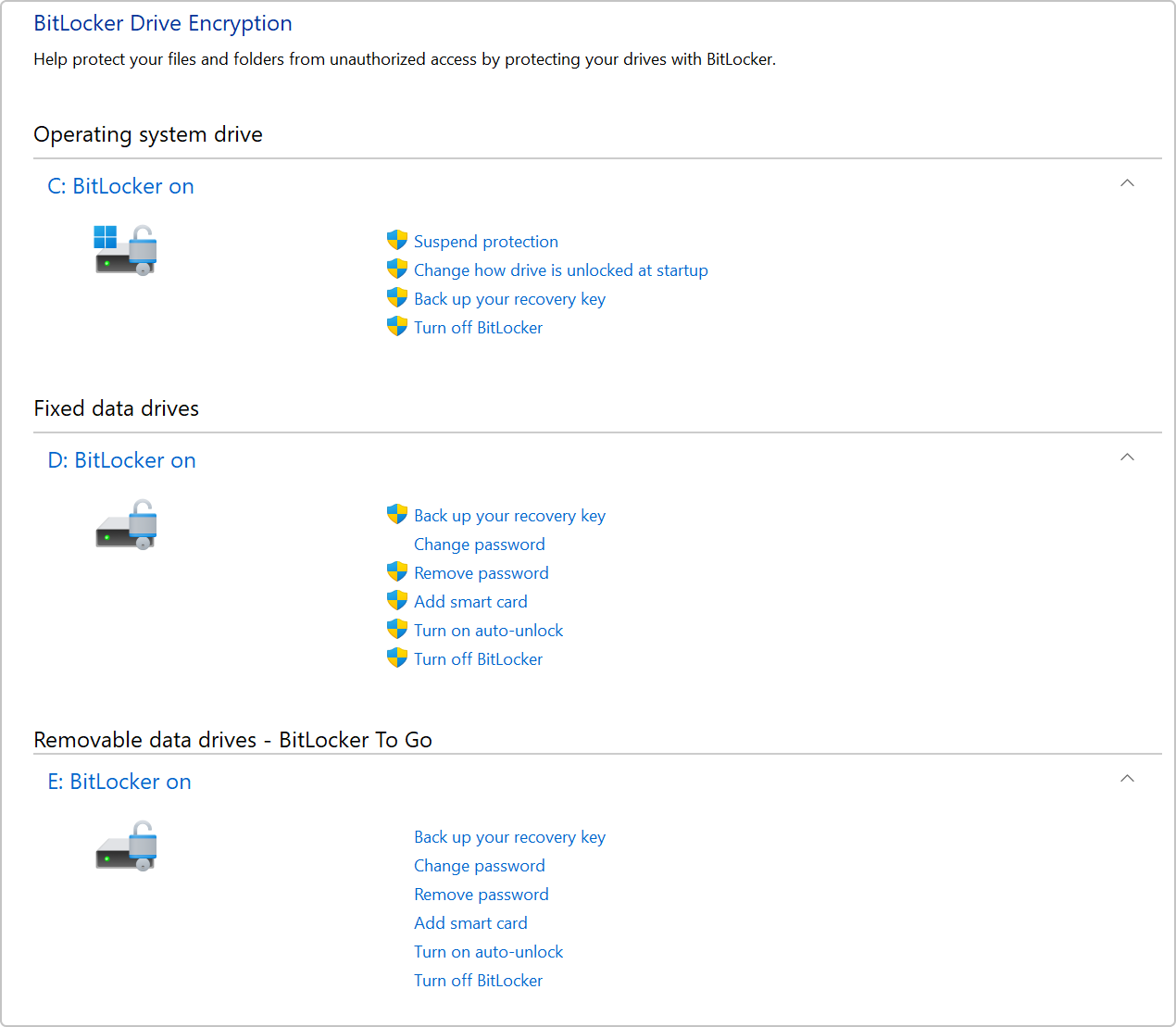
Для проверки состояния можно открыть терминал от имени администратора и выполнить только информационную команду:
manage-bde -status C:
Она показывает состояние шифрования C и ничего не форматирует. Если шифрование активно, сверяйте поддерживаемый режим с документацией установленной версии программы. Если требуется расшифровка, выполняйте её штатными средствами Windows и дождитесь завершения до миграции. На рабочем компьютере настройки могут задаваться организацией.
Загрузите программу и выберите перенос системы
Откройте официальную страницу DiskGenius Free. В момент подготовки статьи там указана версия 6.2.0.1829. Это ориентир для сравнения интерфейса, а не требование устанавливать старую версию после выхода новой. Проверяйте редакцию и условия, не используйте сборки с активатором.
Закройте программы, которые активно меняют большие файлы: монтаж, виртуальные машины, базы данных и игры с обновлениями. Подключите питание ноутбука. Установите и запустите программу с правами, которые она запрашивает для операций с дисками.
Откройте Tools → System Migration либо кнопку OS Migration. Здесь нужен перенос установленной системы. Функции стирания, восстановления удалённых разделов и проверки поверхности относятся к другим задачам.
Реальные примеры окон доступны в официальном руководстве по System Migration. В статье используются поясняющие схемы; они не изображают интерфейс программы.
Выберите накопитель назначения по модели
В окне выбора укажите новый SSD. Сопоставьте модель и полный объём с записями, сделанными заранее. Если подключено несколько одинаковых накопителей и отличить их нельзя, остановитесь и уточните соответствие. Можно заранее отключить ненужные внешние диски, оставив независимую копию в безопасном месте.
Предупреждение об удалении данных относится к назначению. До подтверждения у вас должны быть два однозначных ответа: «На этом диске можно перезаписать всё» и «Нужные файлы с него уже скопированы». Не ориентируйтесь на букву тома или положение строки в списке.
Источник и назначение нельзя перепутать
- Источник: старый HDDОтсюда программа читает существующую систему
- Назначение: подготовленный SSDСодержимое целевого накопителя будет перезаписано
- Страховочная копия: отдельный носительДолжна читаться независимо от обоих участников миграции
Программа может предлагать несколько дисков назначения. Для обычного переноса на один SSD добавлять дополнительные цели не требуется. Внимательно проверяйте, что выбран ровно тот накопитель, который вы подготовили.
Проверьте будущие разделы до запуска
По руководству DiskGenius переносит системный и загрузочный разделы; дополнительные разделы выбираются отдельно. Просмотрите будущую схему. На UEFI-компьютере маленький EFI-раздел участвует в загрузке: нельзя исключить всё небольшое как «мусор», оставив только большой C.
Через управление разделами укажите, нужны ли дополнительные тома. Размер будущего C можно изменить в допустимых программой пределах. Оставьте достаточно свободного места для обновлений, временных файлов и приложений. Заполнение SSD почти целиком в момент переноса создаст следующую проблему сразу после первого запуска.
Если SSD меньше HDD, проверьте, что именно исключено. Данные на исключённом D останутся на старом диске, но не появятся на новом автоматически. Не удаляйте старый раздел только потому, что сама Windows уже переехала.
Для UEFI программа предлагает изменить порядок загрузки после миграции автоматически или перейти к ручному выбору. Эти параметры не требуют произвольного переключения Legacy/UEFI, SATA/RAID или Secure Boot. Перенос не должен превращаться в одновременную перестройку всей конфигурации компьютера.
Запустите миграцию и дождитесь её окончания
Нажмите Start только после проверки назначения и состава разделов. Прочитайте итоговое предупреждение о перезаписи целевого диска. В текущем руководстве предусмотрены Hot Migration из работающей Windows и Reboot to WinPE с перезагрузкой в специальную среду.
Разработчик рекомендует начинать с Hot Migration. Даже если этот режим допускает продолжение работы, для понятной проверки результата разумно оставить компьютер свободным от тяжёлых задач и изменения важных документов. Не отключайте SSD, USB-корпус и питание во время копирования.
Дождитесь сообщения об успешном завершении. Процент, который долго стоит на одном месте, не является разрешением выдёргивать кабель. При ошибке сохраните её точный текст и этап, не запускайте очистку исходного диска. Если горячая миграция не поддерживается в вашей конфигурации, используйте описанный разработчиком путь WinPE, подготовив загрузку и ключ шифрования заранее.
Проверьте загрузку именно с SSD
После успешной миграции полностью выключите компьютер. Установите SSD в предназначенное место. Самая понятная проверка самостоятельной загрузки — временно оставить старый HDD отключённым, если конструкция позволяет безопасно сделать это. Не извлекайте внутренние накопители из включённого компьютера.
Если оба накопителя остаются подключены, выберите загрузчик нового SSD в Boot Menu или настройках UEFI и затем проверьте расположение текущего системного тома в «Управлении дисками». Две похожие записи Windows Boot Manager способны запутать; одна лишь знакомая картинка рабочего стола не сообщает, откуда запущена система.
Проверка до очистки старого HDD
- Самостоятельная загрузка SSDСтарый HDD временно отключён, если это возможно
- Файлы и программыОткрываются документы, проекты и нужные приложения
- Повторная перезагрузкаСнова запускается Windows на SSD
- Только затем работа со старым дискомПроверьте, не остались ли на нём нужные данные с D
Откройте нужные документы, проверьте программы и перезагрузитесь ещё раз. Посмотрите активацию Windows, работу сети и доступ к данным дополнительных разделов. При необходимости сохраните актуальный ключ шифрования. Если без HDD система не стартует, проверка самостоятельной загрузки ещё не пройдена: верните исходную конфигурацию и разберите состав загрузочных разделов и выбор загрузчика.
Когда старый диск действительно можно освобождать
Старый HDD сохраняйте до проверки самостоятельного запуска, приложений и всех нужных данных. Если на нём остаются рабочие файлы или программы с D, факт успешного переноса C не разрешает стирать весь накопитель.
Перед очисткой снова определите физический диск по модели, составу разделов и фактическому содержимому. Буквы после переноса могли измениться. Не применяйте найденную команду очистки к «Диску 0» по памяти. Когда SSD загружается самостоятельно, данные проверены, а независимая копия доступна, старый накопитель можно готовить к выбранной новой роли отдельно от операции миграции.
