




Адрес: Липецк, Площадь Победы, д.8, 1 этаж, (Здание "Липецкгражданпроект")
E-mail: myiz90x@gmail.com
Часы работы: Пн-Пт с 8:00 до 17:00
Как сбросить Windows с сохранением файлов и что придётся установить заново
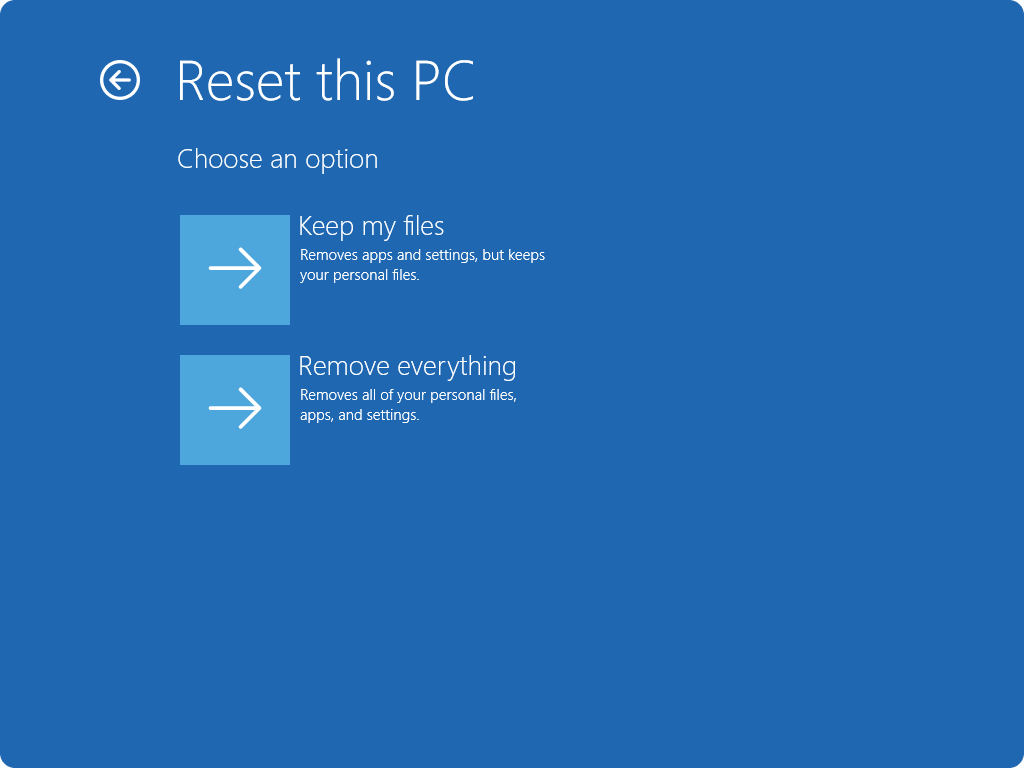
Официальный экран Reset this PC: Keep my files и Remove everything имеют разные последствия для личных данных. Источник компонентов выбирается отдельно.
Microsoft · источник · Условия использования снимков экрана Microsoft · Used with permission from Microsoft.
Что изменит сброс системы
В Microsoft Windows есть вариант возврата компьютера в исходное состояние с сохранением личных файлов. Он переустанавливает Windows, но не сохраняет весь компьютер таким, каким он был: приложения и настройки могут быть удалены или сброшены. Поэтому ожидание «после кнопки всё останется на месте, только ошибки исчезнут» неверно.
Такой способ имеет смысл, когда нужна переустановка и вы готовы заново настроить рабочую среду. Если проблема появилась сразу после одного драйвера или программы, сначала стоит рассмотреть более адресное решение. Сам сброс не исправляет физически неисправный накопитель.
Что означает «Сохранить мои файлы»
Главное различие показано в таблице. Она описывает назначение вариантов, а не заменяет чтение итогового предупреждения на вашем компьютере.
| Вариант | Что происходит с личными файлами | Что происходит с приложениями |
|---|---|---|
| Сохранить мои файлы | Предназначен для сохранения личных данных при переустановке | Установленные приложения и настройки могут быть удалены; нужное предстоит восстановить |
| Удалить всё | Удаляет личные файлы, приложения и настройки в рамках выбранных параметров | Приложения удаляются |
| Классическая точка восстановления | Возвращает системную конфигурацию; не является переустановкой | Может отменить изменения программ и драйверов после точки |
Сохранение файлов не заменяет независимую резервную копию. Пользователь может выбрать не тот вариант, данные могут храниться в неожиданных местах, а сам процесс — завершиться ошибкой. Именно поэтому копию проверяют до запуска сброса.
Сброс Windows также не равен переносу системы на SSD и не является автоматическим переходом Home в Pro. Не рассчитывайте на изменение редакции или получение новой лицензии только за счёт выбранного способа переустановки.
Что сохранить отдельно
Скопируйте важные документы, фотографии, видео и рабочие проекты на другой физический накопитель или в доступное хранилище. Откройте копии нескольких файлов. Если данные находятся на другом разделе того же диска, это не защищает от отказа самого накопителя.
Проверьте папки, которые легко забыть: «Загрузки», рабочий стол, собственные каталоги вне стандартных библиотек, почтовые архивы, базы программ, шаблоны и сохранения. Некоторые приложения требуют собственного экспорта данных. Простое копирование ярлыка программы не переносит её содержимое и настройки.
Убедитесь, что облачные файлы действительно доступны в вашей учётной записи или полностью скопированы. Значок файла в Проводнике может быть только ссылкой на облако. Если единственный способ входа хранится в браузере на этом компьютере, восстановите понятный доступ к аккаунту заранее.
Подготовьте список нужных приложений и официальные способы их повторной установки. Сохраните лицензии и данные входа доступным вам защищённым способом. Не записывайте секреты в публичный скриншот или сообщение об ошибке.
Отдельно проверьте ключ BitLocker. При зашифрованном системном диске он может потребоваться для работы в среде восстановления. Для компьютера организации ключ и условия сброса уточняются у администратора.
Что проверить до сброса
- Личные файлыКопия на другом устройстве; несколько файлов открываются
- Программы и аккаунтыСписок приложений, лицензии и рабочий доступ к учётным записям
- Шифрование и питаниеДоступ к ключу BitLocker и подключённое питание ноутбука
Облачная загрузка или локальная переустановка
После выбора сохранения файлов Windows может предложить источник переустановки. Облачная загрузка получает файлы через интернет. Локальная переустановка использует доступные на компьютере компоненты. Конкретные формулировки и доступность зависят от версии системы.
Если есть подозрение на повреждение локальных компонентов и соединение стабильно, облачный вариант может быть уместен. Он требует загрузки данных и времени. Нестабильная сеть, ограничения соединения или нехватка свободного места способны помешать процессу.
Локальный вариант удобен, когда нет подходящего подключения, но не является универсальным решением при любых повреждениях системы. Если он завершился ошибкой, бесконечно повторять тот же запуск без проверки сообщения мало полезно.
Выбор облака или локальных файлов отвечает на вопрос, откуда взять компоненты. Выбор «сохранить файлы» или «удалить всё» отвечает на другой вопрос — что будет с данными. Один переключатель не заменяет другой. Даже после облачной переустановки проверьте Windows Update: не стоит заранее считать, что получены все нужные обновления и драйверы.
У сброса два разных вопроса
- Вопрос 1: что делать с данными?«Сохранить мои файлы» или «Удалить всё»
- Вопрос 2: откуда взять компоненты?Облачная загрузка или локальная переустановка
- Проверка перед подтверждениемИсточник компонентов не заменяет выбор сохранения данных
Как запустить сброс из работающей Windows
В Windows 11 откройте «Параметры» → «Система» → «Восстановление». Найдите возврат компьютера в исходное состояние и кнопку запуска сброса. В Windows 10 нужный раздел находится в «Параметры» → «Обновление и безопасность» → «Восстановление».
Сохраните открытые документы и завершите активное копирование. Подключите ноутбук к питанию. Внешний диск с резервной копией после проверки можно отсоединить, чтобы он не участвовал в дальнейших действиях.
Далее выполните следующие шаги:
- Выберите «Сохранить мои файлы».
- Выберите доступный источник переустановки: облачный или локальный.
- Просмотрите дополнительные параметры, если они предлагаются.
- Внимательно прочитайте итоговое описание того, что будет удалено или изменено.
- Если доступен список удаляемых приложений, сохраните его удобным способом.
- Запускайте сброс только после проверки выбранного варианта и копии данных.
На фирменном компьютере может предлагаться восстановление приложений производителя. Оно отличается от сохранения всех самостоятельно установленных программ. Прочитайте описание настройки: нельзя по одному слову «приложения» заключить, что останутся редакторы, бухгалтерская программа и игры.
Если в итоговом окне говорится об удалении всех личных файлов или очистке всех дисков, не продолжайте автоматически. Вернитесь и проверьте выбор. Итоговое предупреждение важнее привычки нажимать «Далее».
Если Windows не запускается
Откройте среду восстановления доступным способом: через автоматически появившееся меню, Shift + перезагрузка на экране входа или официальный установочный носитель с выбором восстановления компьютера.
В Windows RE перейдите в «Устранение неполадок» → «Вернуть компьютер в исходное состояние» / Reset this PC. Затем выберите сохранение файлов и внимательно пройдите дальнейшие предложения мастера. На этом пути не нужно выбирать классическое «Восстановление системы»: это отдельный инструмент с точками.
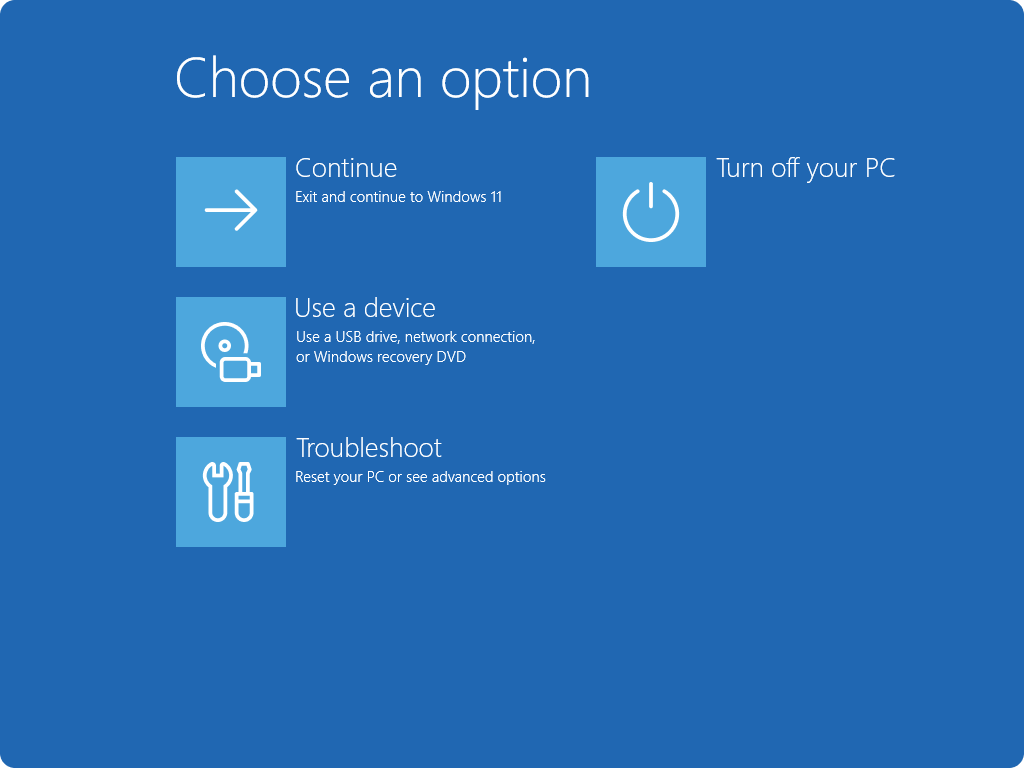
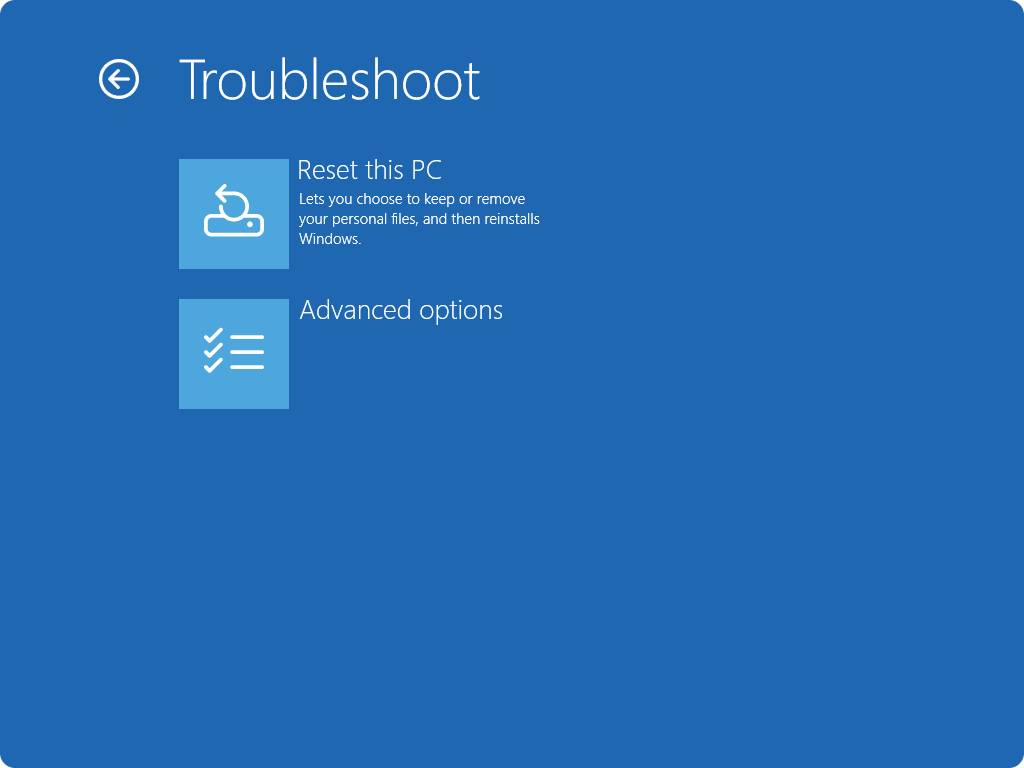
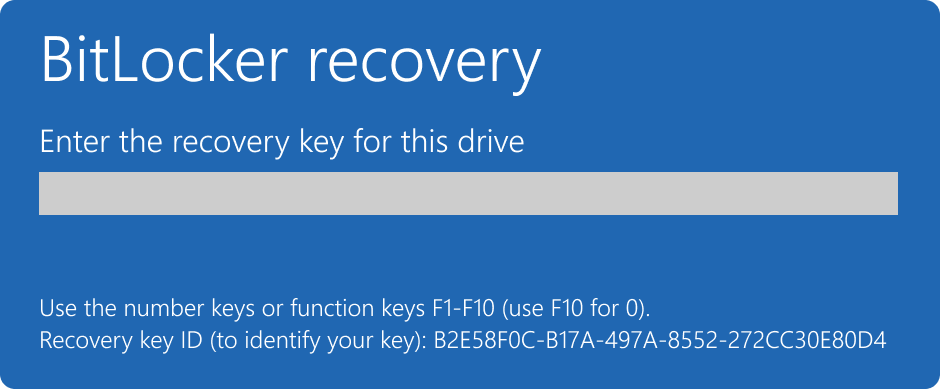
Если нужной команды нет или Windows сообщает о невозможности продолжить, сохраните точный текст. Не подменяйте недоступный вариант кнопкой «удалить всё». При единственной копии важных файлов сначала нужно получить доступ к данным и сохранить их доступным способом.
Что происходит во время сброса
Система перезагружается, показывает этапы подготовки и переустановки. Возможны периоды чёрного экрана; Microsoft отдельно предупреждает, что такой период иногда длится более 15 минут. Не превращайте это число в точный таймер зависания: продолжительность зависит от устройства и операции.
Не выключайте питание принудительно только из-за отсутствия движения индикатора. При реальной ошибке важны её текст и этап. Если компьютер сам вернулся в прежнюю Windows с сообщением об отмене изменений, сначала сохраните сообщение и проверьте данные.
Завершив процесс, Windows может предложить настройки и повторный вход. Используйте подготовленные данные учётной записи. Если нужно подключение к интернету, убедитесь, что доступна сеть или подходящий официальный драйвер сетевого адаптера.
Сброс завершён — проверка продолжается
- Дождаться переустановкиНе отключать питание из-за одного периода ожидания
- Проверить данные и устройстваОткрыть нужные файлы, проверить сеть, активацию и обновления
- Восстановить рабочую средуУстановить нужные программы и пока сохранить резервную копию
Что проверить после первого входа
Начните с личных файлов: рабочий стол, документы, фотографии, проекты и другие места, которые вы заранее записали. Откройте несколько файлов, а не только проверьте наличие папок. Затем сравните результат с резервной копией.
Проверьте активацию, Windows Update, сеть, звук и основные устройства. Устанавливайте нужные драйверы официальным способом. Затем восстановите приложения из своего списка и войдите в необходимые сервисы.
Не возвращайте сразу весь старый набор утилит, если сброс понадобился из-за непонятных зависаний или нежелательного программного обеспечения. Сначала проверьте базовую систему, затем добавляйте нужные программы постепенно. Это помогает заметить, после какого действия исходная проблема возвращается.
Убедитесь, что компьютер штатно перезагружается и работает без подключённого установочного носителя. Проверьте доступ к ключу шифрования, если оно активно. Резервную копию сохраняйте до завершения проверки файлов и привычной работы: забытая база или почтовый архив могут обнаружиться позже первого успешного входа.
