




Адрес: Липецк, Площадь Победы, д.8, 1 этаж, (Здание "Липецкгражданпроект")
E-mail: myiz90x@gmail.com
Часы работы: Пн-Пт с 8:00 до 17:00
Как создать точку восстановления Windows и откатить неудачные изменения
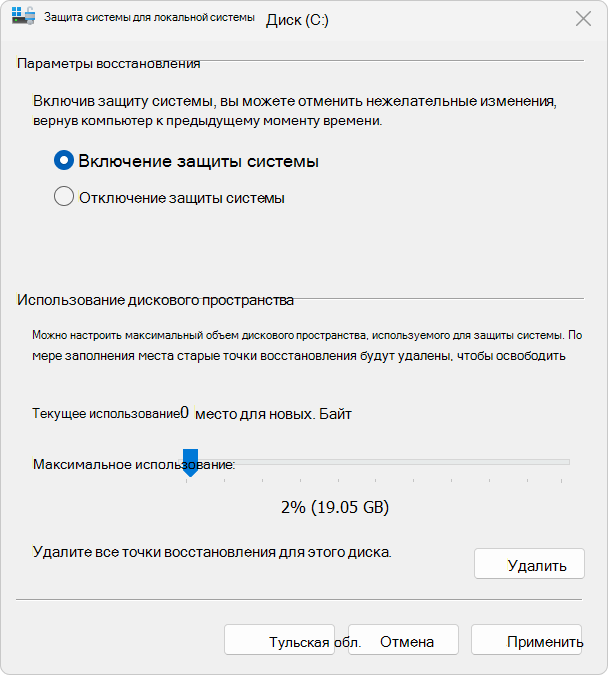
Настройка классической защиты системы: включение защиты и лимит дискового пространства. Это не новый инструмент возврата всего состояния вместе с файлами.
Microsoft · источник · Условия использования снимков экрана Microsoft · Used with permission from Microsoft.
Какую задачу решает точка восстановления
Классическая точка восстановления помогает вернуть системные настройки Microsoft Windows к более раннему состоянию. Она бывает полезна перед установкой драйвера или программы, которая заметно меняет работу компьютера. Если изменение оказалось неудачным, можно попробовать откатить связанную системную конфигурацию.
Точка восстановления не является копией фотографий и документов. А в новых выпусках Windows встречается ещё и другой инструмент возврата состояния компьютера, который затрагивает личные файлы. Поэтому важно выбрать именно нужный способ, а не ориентироваться только на слово «восстановление».
Чем классическая точка отличается от других копий
«Защита системы» создаёт точки для классического System Restore / «Восстановления системы». Такой откат затрагивает системные файлы, реестр, программы и связанные настройки. Личные документы не являются целью этой операции. Но это не отменяет необходимость резервной копии перед восстановлением.
Файловая резервная копия решает другую задачу: позволяет вернуть потерянный документ, фотографию или прежнюю версию файла. Образ системы и клонирование диска тоже имеют свои сценарии. Не стоит ожидать, что одна кнопка заменит все виды защиты данных.
В актуальной документации Microsoft отдельно описано Point-in-time restore — восстановление определённого момента времени. Оно возвращает более полное состояние системного диска, включая личные файлы. Изменения, сделанные после выбранного момента, при таком возврате могут быть потеряны. Наличие инструмента зависит от версии и конфигурации.
В этой инструкции мы используем классические «Защиту системы» и «Восстановление системы». Если на вашем экране предлагается возврат всего состояния компьютера вместе с файлами, не считайте его равнозначной заменой.
Похожие названия, разные последствия
- Классическое System RestoreСистемная конфигурация; личные документы не являются целью отката
- Файловая резервная копияНужна для возвращения документов и фотографий
- Point-in-time restoreМожет вернуть состояние вместе с личными файлами и убрать новые изменения
Проверьте, включена ли защита системного диска
Откройте «Пуск» и введите «Создание точки восстановления». Запустите найденный системный пункт. Есть и прямой путь: нажмите Win + R, введите команду и нажмите Enter:
systempropertiesprotection.exe
Откроется окно свойств системы с вкладкой «Защита системы». В списке дисков найдите системный том и посмотрите состояние защиты. Не предполагайте, что она обязательно включена на любом новом компьютере: это нужно проверить.
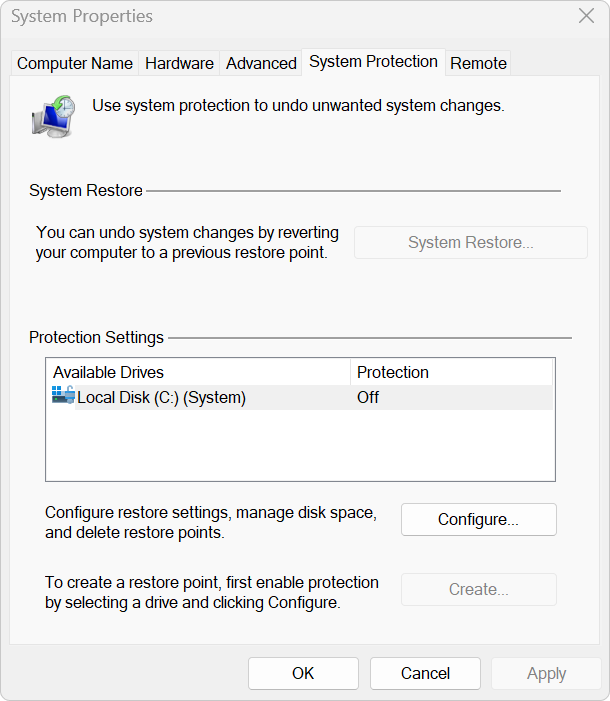
Выберите системный том и нажмите «Настроить». Для включения отметьте защиту системы, задайте допустимый объём использования диска и примените изменение. Для настройки могут потребоваться административные права.
Не существует одного обязательного процента для каждого компьютера. Доступное место зависит от размера диска и текущего заполнения. Маленький лимит ограничивает хранение точек; увеличение лимита не заменяет свободное рабочее место для самой Windows. Удаляя точки ради освобождения пространства, вы теряете и соответствующие варианты отката.
Создайте точку перед конкретным изменением
Вернитесь на вкладку защиты системы и нажмите «Создать». Введите понятное описание, например «Перед установкой драйвера видео 20 октября». Важна связь с действием: название «новая точка» через неделю мало что объясняет.
Дождитесь сообщения об успешном создании. Если возникла ошибка, не считайте, что подготовка завершена. Сохраните её текст и проверьте выбранный диск, доступное место и права. На корпоративном компьютере настройка может зависеть от политики организации.
Точку создают до изменения. Если проблемный драйвер уже установлен, новая точка зафиксирует состояние после его установки. Она не сможет задним числом вернуть конфигурацию, которой ещё не было в списке сохранённых точек.
Теперь выполните запланированное изменение. Если всё работает нормально, дополнительного немедленного отката не требуется. Точка остаётся запасным вариантом, пока не будет удалена по условиям хранения.
Точка должна существовать до изменения
- Сначала создать точкуПонятное описание: перед каким драйвером или программой
- Затем внести изменениеПроверить работу компьютера
- При проблеме выбрать прежнюю точкуНовая точка после сбоя не создаёт прошлое состояние задним числом
Как запустить откат из работающей Windows
Сначала сохраните открытые документы и подключите ноутбук к питанию. Сделайте актуальную независимую копию важного. Затем нажмите Win + R, введите:
rstrui.exe
Это запускает мастер классического восстановления системы. Также его можно открыть через раздел восстановления в Панели управления. Используйте найденную системную команду, а не программу с похожим названием из рекламы.
Просмотрите предлагаемые точки. Если доступно, включите показ других точек восстановления. Выбирайте момент до появления проблемы. При этом более старая точка означает более раннее состояние программ и настроек, поэтому не нужно автоматически выбирать самую давнюю.
Используйте «Поиск затрагиваемых программ» / Scan for affected programs, если такая команда доступна. Посмотрите, какие программы и драйверы могут быть удалены или потребовать повторной установки. Прочитайте дату и описание выбранной точки ещё раз, затем переходите к подтверждению.
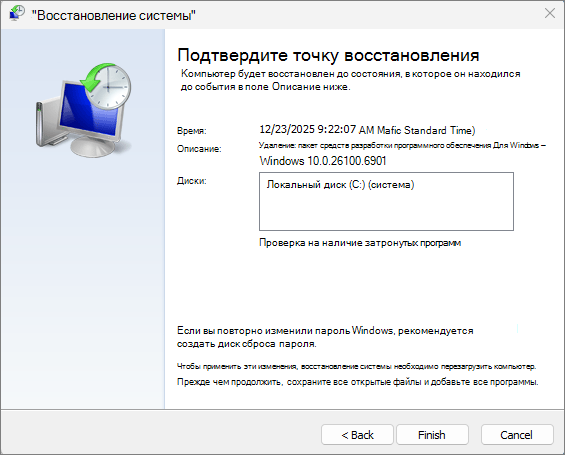
После запуска дайте операции завершиться. Windows может перезагрузиться. Не выключайте компьютер кнопкой питания из-за одного периода ожидания. Если появилось сообщение об ошибке, сохраните его полностью, прежде чем выбирать следующий способ.
Если обычная Windows не запускается
В среде восстановления откройте «Устранение неполадок» → «Дополнительные параметры» → «Восстановление системы» / System Restore. Это классический инструмент, который нужен в данной статье.

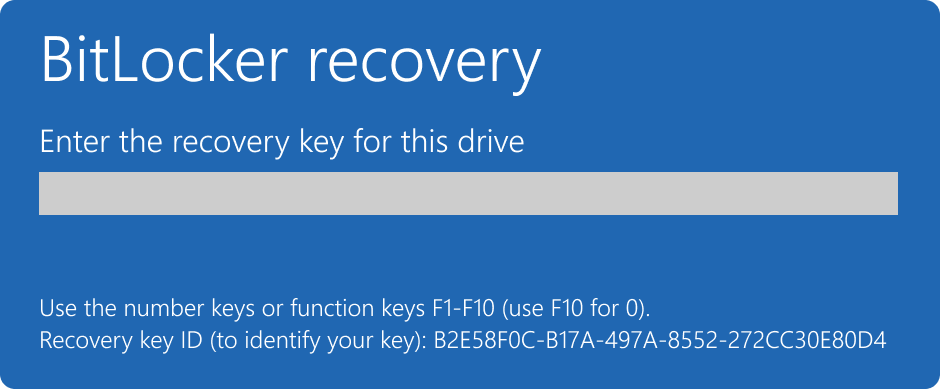
Если среда запросит ключ BitLocker, используйте ключ соответствующего зашифрованного диска. При нескольких установках Windows внимательно выбирайте нужную. Затем просмотрите точки и затрагиваемые программы, как при запуске из обычной системы.
Если вместо классического мастера предлагается новое восстановление определённого момента времени с предупреждением о возврате файлов, остановитесь и перечитайте описание. Одинаково похожие даты не означают одинаковые последствия.
Если точек нет или кнопки недоступны
Отсутствие точек может означать, что защита не была включена, точки уже удалены либо выбран другой диск или другая установка Windows. Проверьте эти варианты. При этом включение защиты сейчас не создаёт старую точку автоматически.
Если подходящей точки нет, выбирают другой путь по причине сбоя: откат конкретного драйвера, удаление проблемной программы или обновления, восстановление запуска. Сброс и чистая установка — отдельные решения с собственными последствиями для приложений и данных.
Не устанавливайте «восстановитель точек» из случайной рекламы с обещанием вернуть любую дату. Важно не название программы, а наличие реально сохранённого подходящего состояния. При аппаратной неисправности накопителя приоритетом становится сохранение файлов, а не создание новых точек на том же диске.
Как проверить результат отката
После загрузки выполните ту же операцию, которая вызывала проблему: откройте приложение, проверьте изображение, подключите устройство или повторите вход. Затем перезагрузите компьютер штатно и убедитесь, что результат сохраняется.
Проверьте программы, перечисленные в списке затрагиваемых. Некоторым может понадобиться повторная установка или настройка. Посмотрите состояние официальных обновлений, поскольку часть системных изменений могла быть отменена.
Запишите выбранную дату и результат. Если сбой исчез после отката и вернулся сразу после установки того же драйвера, у вас появилась воспроизводимая связь, которую можно проверять дальше. А если состояние не изменилось, это повод пересмотреть причину, сохранив уже собранные сведения.
