




Адрес: Липецк, Площадь Победы, д.8, 1 этаж, (Здание "Липецкгражданпроект")
E-mail: myiz90x@gmail.com
Часы работы: Пн-Пт с 8:00 до 17:00
Windows перезагружается с ошибкой: как найти код остановки и разобраться в причине
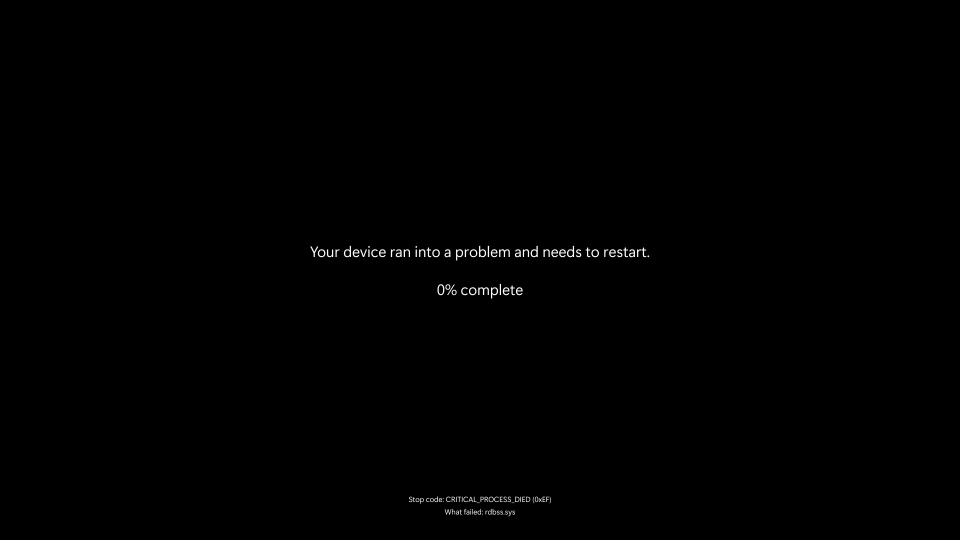
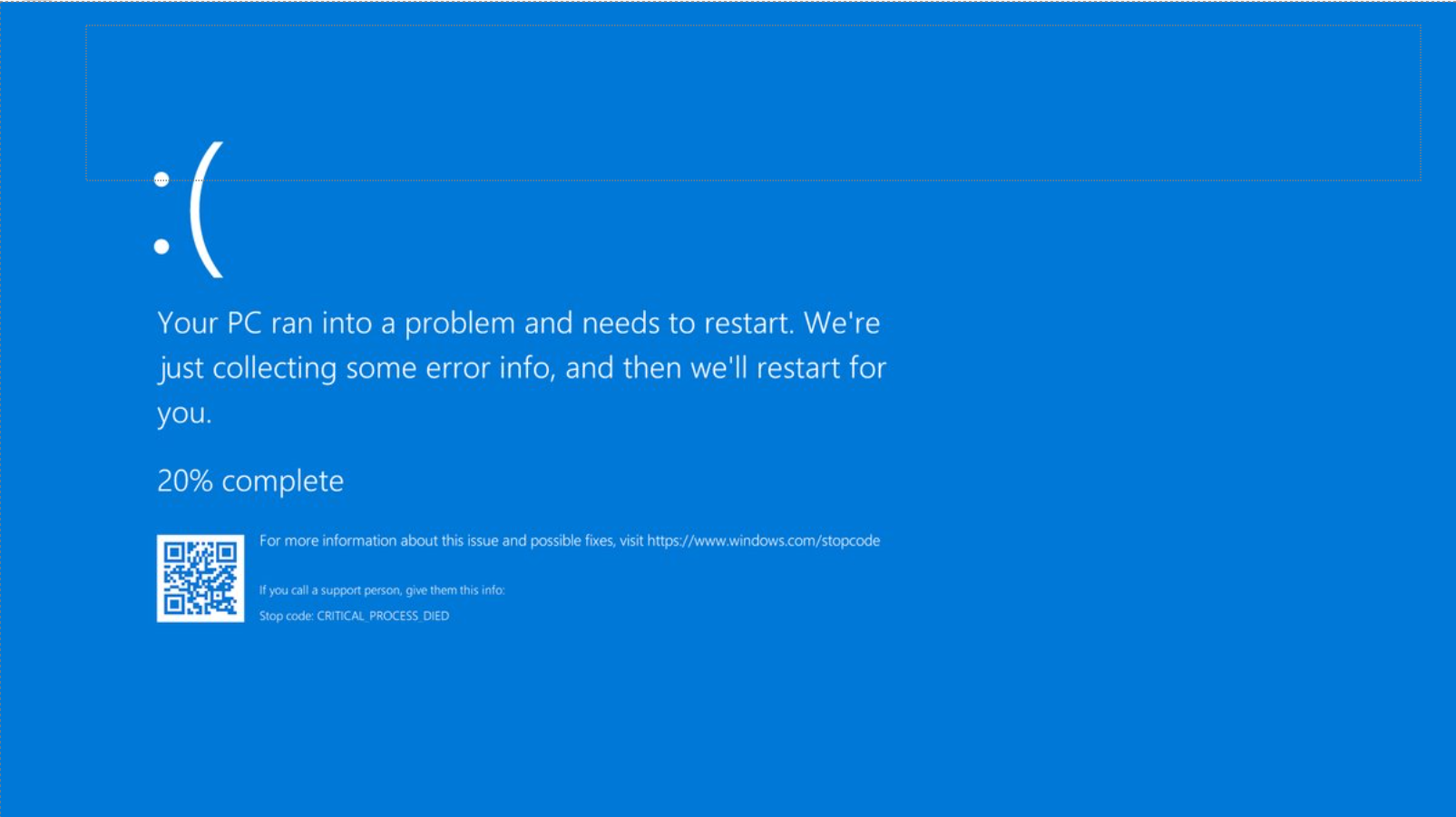
Пример экрана остановки Windows из документации Microsoft. Для диагностики важны точный код, время и повторяемость, а не цвет фона.
Microsoft · источник · Условия использования снимков экрана Microsoft · Used with permission from Microsoft.
Сохраняем сведения о неожиданной перезагрузке
Компьютер внезапно перезагрузился, на экране мелькнуло сообщение, а после включения всё выглядит как обычно. Для поиска причины важно сохранить точные сведения о сбое. Один и тот же внешний симптом может быть связан с драйвером, программой, накопителем, памятью или питанием.
В Microsoft Windows экран остановки бывает разного цвета в зависимости от версии. Поэтому привычное выражение «синий экран» уже не описывает все варианты. Полезнее искать код остановки / stop code, время события и условия, при которых оно повторяется.
Какие сведения нужно записать
При следующем сбое сфотографируйте экран, если это возможно без прерывания происходящего сохранения диагностических данных. Запишите код остановки и строку с именем модуля, когда она присутствует. Время события тоже важно: по нему потом ищут записи в журналах.
Не ограничивайтесь фразой «там было про память». Например, MEMORY_MANAGEMENT и PAGE_FAULT_IN_NONPAGED_AREA — разные обозначения, и ни одно название само по себе не доказывает, что нужно покупать новую оперативную память. Код задаёт направление проверки, а не готовый список деталей для замены.
Сразу после удачного запуска запишите, что делали перед ошибкой: играли, копировали большой файл, подключили USB-устройство, вышли из сна, установили драйвер. Укажите, повторяется ли проблема при том же действии. «Три раза после выхода из сна» — гораздо более полезное наблюдение, чем «иногда глючит».
Если сообщение исчезает слишком быстро
После перезагрузки сначала откройте историю надёжности и журнал событий, если Windows позволяет работать. В них могут сохраниться сведения о сбое, даже если экран не удалось сфотографировать.
Для диагностического запуска в параметрах загрузки есть вариант отключения автоматической перезагрузки при отказе системы. Его можно выбрать через среду восстановления, когда необходимо прочитать повторяющееся сообщение. Это не исправление причины, а способ увидеть информацию.
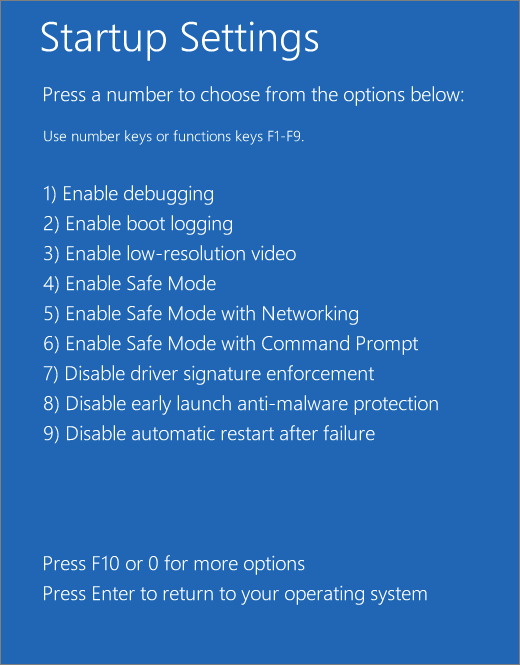
Не отключайте проверку подписей драйверов или ранний запуск защиты ради того, чтобы просто прочитать код. Эти пункты не относятся к обычному сбору сведений об ошибке.
Откройте монитор стабильности
Нажмите Win + R, введите команду и нажмите Enter:
perfmon /rel
Откроется монитор стабильности системы. Найдите день и время сбоя, выберите соответствующее критическое событие и откройте технические сведения, если они доступны. Запишите название события, код и указанные файлы. Названия разделов и объём сведений зависят от конкретной ошибки.
Смотрите не только на красный значок, но и на последовательность событий. Установка драйвера незадолго до сбоя — повод проверить связь. Одновременная запись об аварийном завершении приложения может быть следствием перезапуска, а не его причиной.
Что сохранить после аварийной остановки
- Точный код и времяStop code, строка модуля при наличии, момент сбоя
- ПовторяемостьПосле какого действия и сколько раз возникала проблема
- История событийМонитор стабильности, журнал «Система», пути к диагностическим файлам
Если история пустая, не делайте вывод, что сбоя не было. Компьютер мог потерять питание до сохранения полноценного отчёта. Отсутствие записи ограничивает имеющиеся сведения, но не отменяет наблюдаемый симптом.
Что искать в журнале событий
Нажмите Win + R, введите eventvwr.msc и откройте «Журналы Windows» → «Система». Перейдите к времени, которое записали. Удобно использовать фильтрацию журнала, но для начала достаточно сопоставить время и источник нескольких соседних записей.
Встречаются события, связанные с BugCheck или Windows Error Reporting, а также сообщения Kernel-Power. Важно читать источник, описание и контекст, а не только номер. Одно и то же число события у разных источников не всегда обозначает одинаковую проблему.
Kernel-Power 41 не является готовым диагнозом неисправного блока питания. Такая запись сообщает, что предыдущая работа завершилась нештатно. Причиной мог быть сбой, пропадание питания, принудительное выключение или другая ситуация. Для вывода нужны дополнительные данные.
Если в описании есть код проверки ошибки или путь к файлу дампа, сохраните эти сведения. Не удаляйте диагностические файлы «чистильщиком», пока разбираетесь со сбоем. Но и не публикуйте их бездумно: дампы и подробные журналы могут содержать сведения о системе и работе программ.
Проверьте последние изменения по одному
Начните с того, что действительно совпадает по времени. Если проблема началась после нового USB-устройства, выключите компьютер штатно и проверьте работу без него, когда это безопасно для данных. Если после обновления конкретного драйвера — проверьте доступность отката этого драйвера.
В Диспетчере устройств откройте нужное устройство, его свойства и вкладку драйвера. Для отката могут понадобиться права администратора. Если кнопка недоступна, подходящий пакет ищут на официальном сайте производителя; скачивание случайной DLL не заменяет корректную установку драйвера.
Проверьте свободное место на системном диске. Windows и приложениям нужен рабочий запас для временных данных и других операций. Не существует одного размера в мегабайтах, который гарантирует отсутствие всех ошибок на любом компьютере. Если диск заполнен почти полностью, сначала освободите место понятным штатным способом.
Установите применимые официальные обновления, когда компьютер достаточно стабилен для этого. На управляемом устройстве соблюдайте политику организации. Если сбой связан именно с недавним обновлением, вместо массового удаления всех обновлений нужен разбор конкретного изменения.
Одна проверка — одно понятное изменение
- Выбрать обоснованную причинуСвязь со временем установки устройства, драйвера или программы
- Изменить один факторНапример, адресный откат конкретного драйвера
- Повторить тот же сценарийЗаписать результат до следующего изменения
После каждого действия повторите исходный сценарий и запишите результат. Если за один раз отключить несколько устройств, сменить драйвер и удалить программу, даже исчезновение ошибки не объяснит, что именно помогло.
Если Windows не держится в обычном режиме
Используйте безопасный режим для ограниченной диагностики. В Windows RE откройте «Устранение неполадок» → «Дополнительные параметры» → «Параметры загрузки» и перезагрузитесь к списку вариантов. Выберите обычный безопасный режим, если сеть не требуется.
Такой запуск может позволить удалить недавно установленное приложение или откатить драйвер. Но исчезновение ошибки в безопасном режиме не исключает неисправность оборудования: нагрузка и набор работающих компонентов здесь отличаются.
Если Windows не загружается вовсе, сохраните копию важных файлов доступным способом прежде, чем переходить к сбросу или чистой установке. Автоматическое восстановление запуска и классическая точка восстановления могут подходить в отдельных ситуациях, но не заменяют диагностику физически нестабильного накопителя.
Когда нужна проверка оборудования
Повторяющиеся остановки при одном виде нагрузки, пропадание накопителя, нестабильное питание или ошибки, сохраняющиеся после адресной программной проверки, могут потребовать аппаратной диагностики. По одному коду нельзя надёжно выбрать виновника среди памяти, SSD, процессора, питания и связанных драйверов.
Если ранее включали разгон или меняли параметры памяти, сообщите об этом специалисту. Не делайте полный сброс BIOS только ради эксперимента, не записав исходную конфигурацию дисков и загрузки. И не начинайте с длительных нагрузочных тестов на компьютере, где ещё не скопированы важные данные.
Для дальнейшего разбора подготовьте модель компьютера или платы, версию Windows, точный код, время событий, последнее изменение и список уже проверенных действий. Если передаёте дамп, выбирайте доверенного получателя и согласуйте, какие файлы действительно нужны. Хороший отчёт о повторяемом сбое сокращает количество случайных советов и ненужных замен комплектующих.
Источники и фотографии
- Неожиданные перезапуски и коды остановки — Microsoft
- Почему Kernel-Power 41 не определяет причину сбоя — Microsoft Learn
- Параметры запуска perfmon — Microsoft Learn
- Сведения о неожиданных перезапусках в журналах — Microsoft Learn
- Обновление и откат драйверов — Microsoft
- Параметры загрузки и безопасный режим — Microsoft
