




Адрес: Липецк, Площадь Победы, д.8, 1 этаж, (Здание "Липецкгражданпроект")
E-mail: myiz90x@gmail.com
Часы работы: Пн-Пт с 8:00 до 17:00
Чёрный экран после входа в Windows: что проверить, если виден только курсор

Дополнительные параметры Windows RE помогают открыть безопасный режим, если после входа не появляется рабочий стол. Это один из этапов диагностики.
Microsoft · источник · Условия использования снимков экрана Microsoft · Used with permission from Microsoft.
Рабочий стол не появился после входа
Вы включили компьютер, ввели пароль, а вместо рабочего стола видите чёрный фон. Иногда курсор двигается, иногда открывается Диспетчер задач, а иногда изображения нет ни на одном экране. Эти ситуации похожи внешне, но требуют разных проверок.
Инструкция рассчитана прежде всего на Microsoft Windows 11 и Windows 10, которые дошли до входа в учётную запись. Если компьютер не показывает даже экран производителя или сообщает об отсутствии загрузочного устройства, начинать следует с другого этапа диагностики.
Сначала определите, действительно ли Windows продолжает работать
Посмотрите, двигается ли курсор. Нажмите Ctrl + Alt + Delete и подождите появления служебного экрана. Если он появился, система реагирует, а монитор способен показать изображение. Через этот экран можно открыть Диспетчер задач или штатно перезагрузить компьютер.
Если идёт явная установка обновлений, не превращайте ожидание в серию принудительных выключений. После крупного обновления первый вход может занимать больше времени. Важен контекст: отображалась ли установка, менялись ли сообщения, возникла ли проблема сразу после обновления или существует уже несколько запусков.
Проверьте также, нет ли на экране текста ошибки с кодом остановки. Чёрный экран с сообщением о необходимости перезапуска — это не то же самое, что пустой рабочий стол с курсором. Цвет сам по себе не определяет причину.
Разные причины похожего чёрного экрана
- Есть курсор и работает Ctrl + Alt + DeleteПроверяют рабочий стол, Проводник и сеанс пользователя
- Рабочий стол ушёл на другой экранПроверяют дисплеи, подключение и режим Win + P
- На экране есть stop codeНужна диагностика аварийной остановки Windows
Проверьте вывод изображения и подключённые экраны
Если используется второй монитор, телевизор или док-станция, рабочий стол мог оказаться на другом выходе. Проверьте включение экрана, выбранный вход и кабель. На ноутбуке убедитесь, что яркость не уменьшена до минимального значения.
Нажмите Win + P. Если панель выбора режима видна, выберите подходящий вариант: например, только экран компьютера или дублирование. Не перебирайте команды вслепую десятками нажатий: так трудно понять, что изменилось.
На компьютере, который раньше нормально работал с одной док-станцией, полезно временно упростить подключение: оставить основной экран и прямое соединение. После проверки возвращайте остальные устройства по одному. Это помогает отделить проблему входа в профиль от проблемы вывода изображения.
Для перезапуска графической подсистемы Microsoft предлагает сочетание Win + Ctrl + Shift + B. Экран может кратко мигнуть, возможен звуковой сигнал. Это не переустановка драйвера и не очистка файлов. Если изображение вернулось, сохраните работу и затем выясните, что предшествовало сбою.
Полезные сочетания клавиш
- Ctrl + Alt + DeleteПроверить реакцию системы и открыть служебный экран
- Ctrl + Shift + EscОткрыть Диспетчер задач, если он доступен
- Win + Ctrl + Shift + BПерезапустить графическую подсистему
- Win + PВыбрать режим экранов, если панель видна
Перезапустите Проводник Windows
Проводник отвечает не только за окна папок, но и за важные элементы обычного рабочего стола. Если его запуск нарушился, могут отсутствовать панель задач и привычное оформление. При этом другие программы иногда продолжают работать.
Нажмите Ctrl + Shift + Esc. Если Диспетчер задач не открылся, попробуйте вызвать его через экран Ctrl + Alt + Delete. В списке процессов найдите «Проводник» / Windows Explorer. Выберите его и используйте команду «Перезапустить», если она доступна.
На время перезапуска панель задач и окна папок могут исчезнуть. Не начинайте одновременно завершать все похожие процессы: сначала дождитесь результата одного действия. Если проблема была именно в оболочке рабочего стола, её элементы могут восстановиться.
Если Проводника в списке нет, используйте «Запустить новую задачу». В современных версиях Диспетчера задач кнопка находится в верхней части окна; в старых — в меню «Файл». Введите:
explorer.exe
Нажмите Enter или подтвердите запуск. Обычный запуск оболочки не требует отмечать флажок прав администратора. Вы вводите имя встроенного процесса Windows; скачивать отдельный explorer.exe с сайта для этого не нужно.
Возвращаем оболочку рабочего стола
- Проводник есть в списке процессовВыбрать его и использовать «Перезапустить»
- Проводника в списке нетЗапустить новую задачу: explorer.exe
- Панель задач вернуласьСохранить работу и проверить следующий обычный вход
Если рабочий стол появился, проверьте повторный вход
Откройте несколько нужных папок, сохраните документы и штатно перезагрузите компьютер. Если после следующего входа всё снова пропало, ручной запуск Проводника восстановил доступ, но не устранил причину.
Запишите последние изменения: обновление графического драйвера, программа оформления, утилита для панели задач, новое приложение в автозагрузке. Вспомните момент первого сбоя. Связь «это произошло сразу после установки» полезнее предположения, что виноват любой процесс с большим расходом памяти.
Если проблема появляется только в одной учётной записи, а другой уже существующий профиль открывается нормально, это дополнительная подсказка. Но не удаляйте проблемный профиль до копирования его файлов. Переименование или стирание папки пользователя способно добавить проблемы с данными и настройками.
Работу с автозагрузкой проводите адресно: изменили один подозреваемый элемент — проверили вход. Не отключайте одновременно все службы и средства защиты. Иначе компьютер окажется в новом состоянии, которое само потребует диагностики.
Если проблема началась после графического драйвера
При доступном Диспетчере задач можно через новую задачу запустить devmgmt.msc: это Диспетчер устройств. Найдите видеоадаптер и его свойства. Если сбой начался после обновления, на вкладке драйвера проверьте наличие команды отката.
Откат может быть недоступен, если предыдущий пакет не сохранился. Это не означает, что нужно вручную удалять папки драйверов. Подходящий пакет ищут у производителя компьютера или видеоадаптера, с учётом модели и Windows.
На ноутбуках могут использоваться два видеоадаптера. Не выбирайте устройство наугад только потому, что его название знакомее. Сопоставьте момент обновления и конкретный пакет. Для выполнения отката или изменения драйвера могут понадобиться права администратора.
После изменения повторите обычный запуск и ту же проверку экрана. Если картинка вернулась только на встроенном дисплее, а внешний монитор остаётся без сигнала, отдельно проверьте его режим и подключение.
Если обычный вход не удаётся, используйте безопасный режим
С экрана входа удерживайте Shift и выберите «Перезагрузка». Затем откройте «Устранение неполадок» → «Дополнительные параметры» → «Параметры загрузки» → «Перезагрузить». Нажмите 4 или F4 для безопасного режима; сетевой вариант выбирают отдельно при необходимости.
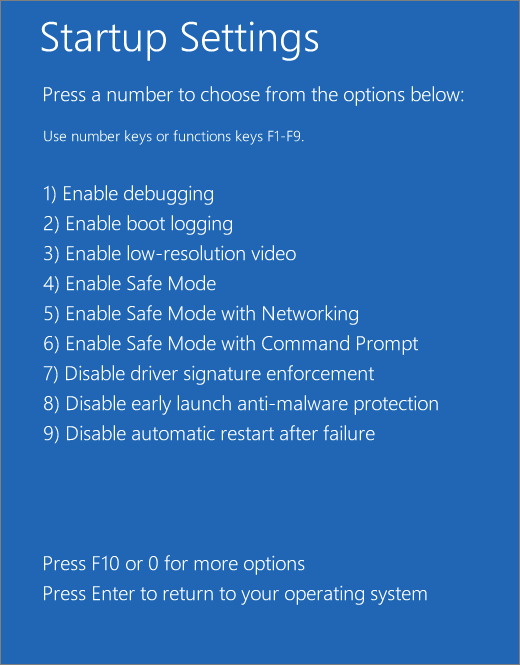
Убедитесь, что знаете пароль учётной записи: PIN и биометрия в диагностическом режиме могут быть недоступны. Если появится запрос BitLocker, понадобится ключ восстановления диска.
В безопасном режиме выполните намеченное действие: откатите конкретный драйвер или удалите недавно установленную программу, если есть связь со сбоем. Отсутствие чёрного экрана в таком режиме помогает сузить поиск, но не доказывает безусловную исправность оборудования.
Когда нужен другой путь
Если не работают служебный экран, Диспетчер задач и вывод на другой исправный монитор, проверьте, на каком этапе изображение исчезает. Отсутствие картинки ещё до запуска Windows направляет диагностику к оборудованию. Проблема только после входа — к драйверу, профилю или оболочке.
Если сбой возник после известного изменения и имеется подходящая классическая точка восстановления, можно рассмотреть «Восстановление системы». Предварительно проверьте список затрагиваемых программ и копию важных данных. Не путайте этот инструмент с полным возвратом состояния компьютера, который может затрагивать личные файлы.
При обращении за помощью опишите четыре вещи: появляется ли экран входа, двигается ли курсор, открывается ли Ctrl + Alt + Delete и помогает ли ручной запуск explorer.exe. Эти ответы позволяют продолжить проверку с нужного места и избежать ненужной переустановки.
