




Адрес: Липецк, Площадь Победы, д.8, 1 этаж, (Здание "Липецкгражданпроект")
E-mail: myiz90x@gmail.com
Часы работы: Пн-Пт с 8:00 до 17:00
Windows не загружается: как воспользоваться восстановлением при загрузке
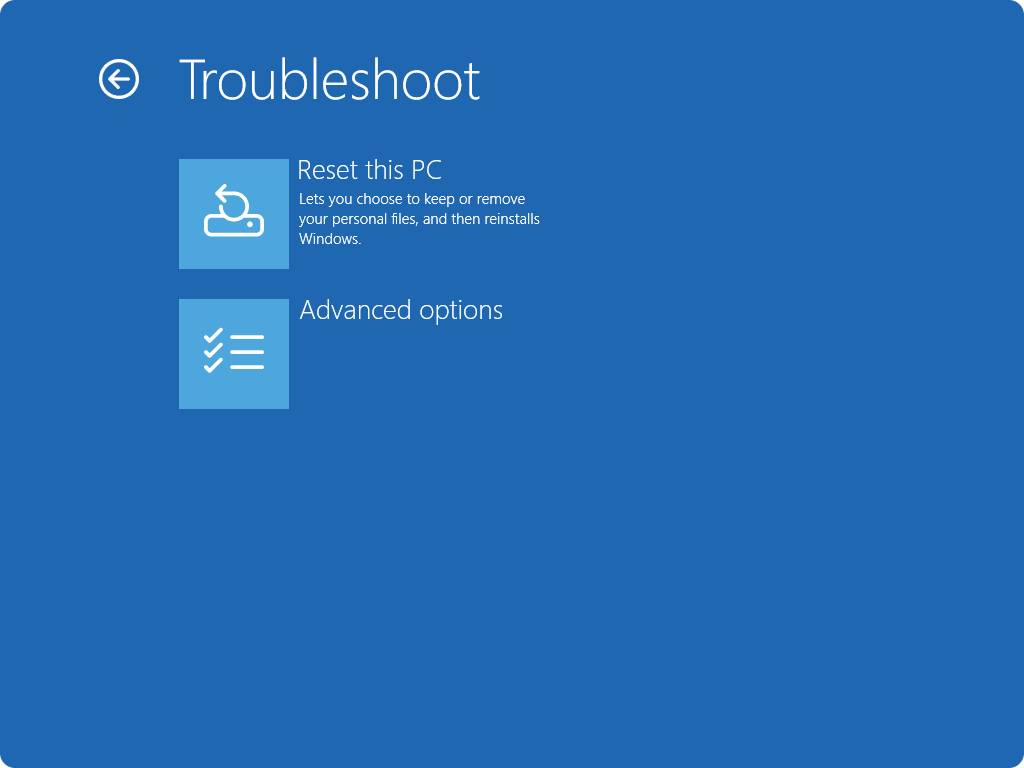
В Windows RE к инструментам восстановления переходят через «Дополнительные параметры». Сам сброс компьютера выполняет другую задачу.
Microsoft · источник · Условия использования снимков экрана Microsoft · Used with permission from Microsoft.
Что умеет автоматическое восстановление
Если Microsoft Windows не доходит до обычного экрана входа, начинать с переустановки необязательно. В среде восстановления есть инструмент «Восстановление при загрузке» / Startup Repair. Он ищет некоторые проблемы, мешающие старту системы, и пытается их исправить автоматически.
Это не обещание починить любой компьютер. Утилита не заменяет неисправный SSD, не подключает отошедший кабель и не возвращает все удалённые фотографии. Её задача — помочь с определёнными нарушениями запуска Windows. Чтобы выбрать следующий шаг, сначала полезно определить, до какого экрана доходит компьютер.
Отличите сбой Windows от других ситуаций
Если компьютер совсем не включается, не появляется изображение или есть явные проблемы с питанием, инструменты Windows ещё не участвуют в запуске. Нужна проверка оборудования. Если появляется только BIOS/UEFI или сообщение об отсутствии загрузочного устройства, важно выяснить, определяется ли системный накопитель.
Если Windows загружается, но после ввода пароля виден чёрный экран с курсором, это другой сценарий: рабочий стол и драйвер изображения могут требовать отдельной проверки. Startup Repair не является универсальным ответом на любое чёрное изображение.
Подходящий случай для этого инструмента — система начинается загружаться, уходит в восстановление, сообщает о нарушениях запуска или не может перейти к обычному входу. Если вы только что перенесли Windows на другой диск, сначала убедитесь, что компьютер пытается запускать нужный Windows Boot Manager, а не старый или пустой накопитель.
На каком этапе остановился запуск
- Нет питания или изображения до WindowsСначала проверяют оборудование и вывод изображения
- Нет загрузочного устройстваПроверяют накопитель и правильный загрузочный пункт
- Windows не проходит обычный запускРассматривают восстановление при загрузке
Запишите точный текст сообщения, если оно есть. Фотография экрана полезнее пересказа «что-то синее». Но перед отправкой снимка посторонним проверьте, нет ли там ключа восстановления или других личных данных.
Подготовьте питание и ключ BitLocker
Подключите ноутбук к зарядному устройству. Если можно штатно выключить компьютер, отсоедините лишние внешние накопители, кроме носителя, с которого собираетесь открывать восстановление. Это помогает не путать установленную Windows и внешние устройства.
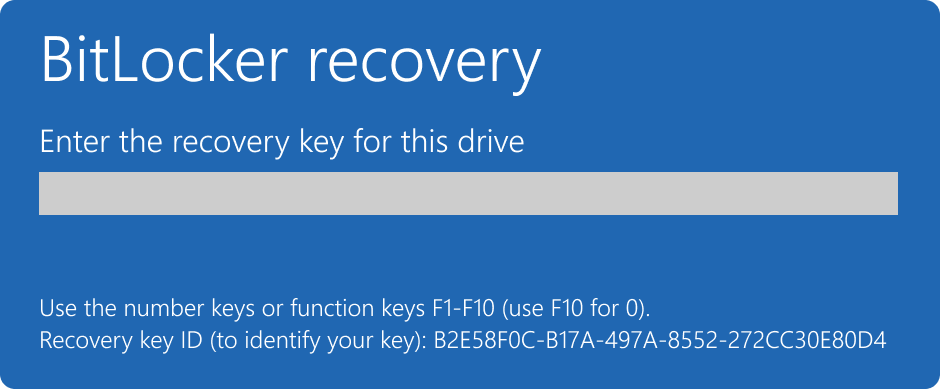
При шифровании диска может понадобиться ключ восстановления BitLocker. Для личного компьютера его ищут в соответствующей Microsoft-учётной записи, сохранённой копии или распечатке; для рабочего — уточняют у администратора. Сам ключ обычно состоит из 48 цифр. Пароль входа и PIN его не заменяют.
Если на диске находится единственная копия важных данных и есть признаки аппаратной неисправности — например, накопитель пропадает из прошивки или механический диск издаёт новые повторяющиеся щелчки, — сначала решите вопрос сохранности данных. Многократные попытки ремонта не являются резервной копией.
Откройте среду восстановления
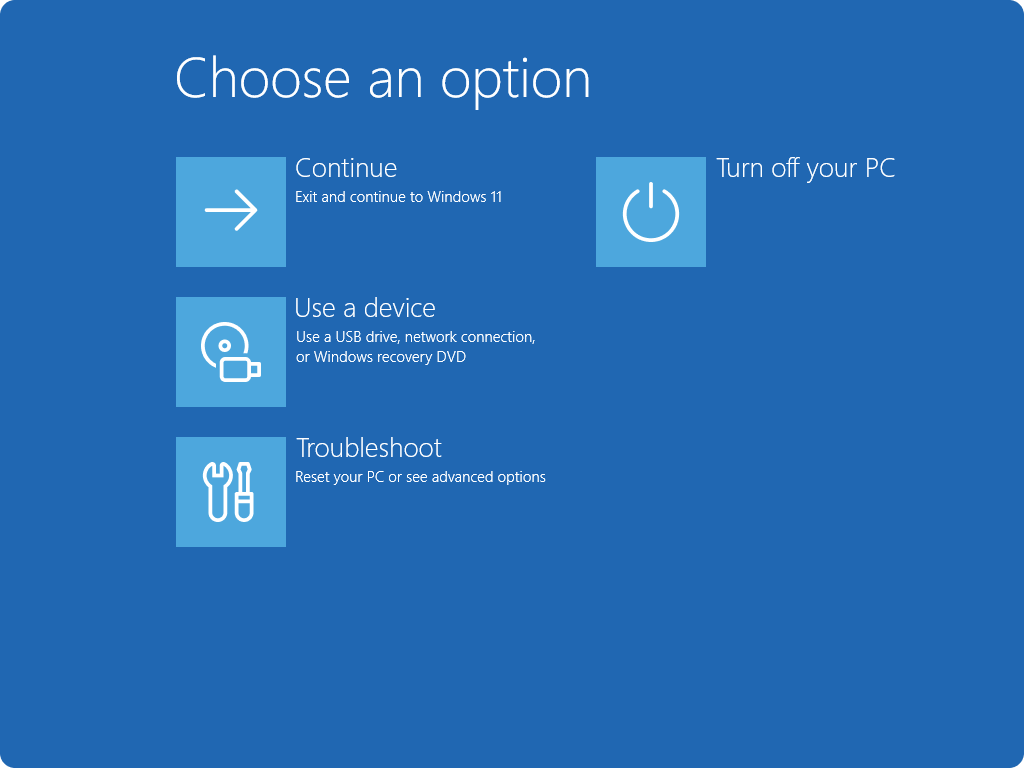
После нескольких неудачных запусков Windows может открыть её автоматически. Если уже видите меню выбора действия, сразу переходите к устранению неполадок. Возвращаться на рабочий стол ради повторного входа не требуется.
Если доступен экран входа, удерживайте Shift и выберите «Перезагрузка» через кнопку питания. Если Windows ещё позволяет войти, в Windows 11 можно воспользоваться «Параметры» → «Система» → «Восстановление» → расширенный запуск.
Когда эти пути недоступны, загрузитесь с официальной установочной флешки Windows и выберите восстановление компьютера, а не установку системы. Флешка здесь нужна как способ открыть инструменты. Выбор восстановления сам по себе не означает согласие очистить диск.
Прерывание запуска кнопкой питания, описанное Microsoft как резервный вход в автоматическое восстановление, оставляйте для ситуации, когда обычные способы действительно недоступны. Не используйте его во время обновления прошивки, установки системы и операций с данными.
Запустите именно восстановление при загрузке
Последовательность в Windows RE выглядит так:
- «Устранение неполадок».
- «Дополнительные параметры».
- «Восстановление при загрузке» / Startup Repair.
- Подтверждение или перезапуск, если его предлагает среда.

В зависимости от ситуации могут появиться выбор установки Windows, учётной записи или запрос ключа BitLocker. Прочитайте запрос и используйте данные своей системы. Если требуется пароль учётной записи, привычный PIN может не подойти.
Дождитесь окончания проверки. Инструмент пытается исправить некоторые нарушения системных файлов и конфигурации запуска. На разных компьютерах длительность отличается. Не выключайте питание только потому, что индикатор на некоторое время перестал заметно меняться.
Если Windows запустилась
Появление рабочего стола — хороший результат, но его стоит проверить обычной работой. Откройте несколько важных файлов, перезагрузите компьютер штатно и убедитесь, что он снова доходит до входа. Если раньше сбой повторялся после каждого выключения, одной удачной загрузки недостаточно для вывода, что он исчез.
Сделайте актуальную копию важных данных, пока доступ к ним восстановлен. Затем вспомните последние изменения: новый драйвер, программа, обновление, замена диска, внезапное отключение питания. Если проблема возвращается после определённого события, эта связь поможет выбрать более точную проверку.
Не запускайте следом десяток «оптимизаторов» ради профилактики. После ремонта лучше сохранить рабочее состояние, обновить нужное официальным способом и наблюдать за повторяемостью исходного симптома.
Если инструмент не смог восстановить компьютер
Сообщение о неудаче не означает, что все данные пропали. Оно означает, что этот автоматический способ не решил обнаруженную ситуацию. Сохраните текст сообщения, а при наличии — указанный путь к журналу. Путь к диагностическому файлу не является командой, которую нужно выполнять.
Дальше выбирайте действие по обстоятельствам:
| Что было перед сбоем | Разумная следующая проверка |
|---|---|
| Установка драйвера или программы | Безопасный режим, адресное удаление или откат конкретного изменения |
| Недавнее обновление Windows | Доступный инструмент удаления обновления с учётом его типа |
| Есть подходящая классическая точка восстановления | «Восстановление системы» с просмотром затрагиваемых программ |
| Перенос системы на другой SSD | Правильный загрузочный диск и состав перенесённых служебных разделов |
| Диск не определяется или работает нестабильно | Проверка оборудования и сохранение данных |
Если доступны новые варианты восстановления определённого момента времени, не считайте их автоматически тем же самым, что классическое «Восстановление системы». Некоторые из них возвращают состояние вместе с личными файлами и могут убрать изменения после выбранного момента. Читайте последствия конкретной команды.
Если Startup Repair не помог
- Перед сбоем был драйвер или программаБезопасный режим и адресный откат известного изменения
- Есть подходящая классическая точкаПроверка даты и затрагиваемых программ в System Restore
- Накопитель пропадает или нестабиленПриоритет — данные и проверка оборудования
Почему не стоит начинать с команд из случайной инструкции
Команды, работающие с загрузочными записями и разделами, зависят от режима UEFI/Legacy, разметки и букв дисков в среде восстановления. Буква C там не обязана указывать на ту же папку Windows, что в обычной системе. Механическое выполнение чужого набора команд может изменить не тот раздел.
По той же причине не переключайте контроллер хранения с RAID/VMD на AHCI только ради эксперимента. Если после переноса или обновления прошивки диск виден иначе, сначала нужно понять исходную конфигурацию.
Когда обращаетесь за помощью, подготовьте модель компьютера, точный этап остановки, текст ошибки, список недавних изменений и результат одной законченной попытки Startup Repair. Это даёт человеку, который будет разбираться дальше, исходные данные вместо необходимости снова начинать с предположений.
