




Адрес: Липецк, Площадь Победы, д.8, 1 этаж, (Здание "Липецкгражданпроект")
E-mail: myiz90x@gmail.com
Часы работы: Пн-Пт с 8:00 до 17:00
Как войти в безопасный режим Windows, если система запускается или не запускается
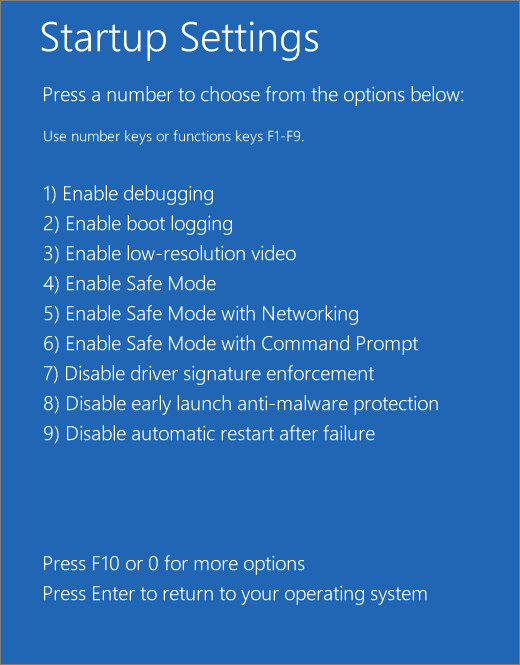
Официальный пример Startup Settings. Обычный безопасный режим выбирается пунктом 4; сетевой — пунктом 5. Перевод и оформление могут отличаться.
Microsoft · источник · Условия использования снимков экрана Microsoft · Used with permission from Microsoft.
Для чего нужен безопасный режим
Безопасный режим запускает Microsoft Windows с ограниченным набором компонентов и драйверов. Он помогает, когда обычному запуску мешает недавно установленная программа, драйвер или другая неполадка. Сам по себе этот режим ничего не «лечит»: он даёт возможность проверить причину и выполнить конкретное действие.
Здесь разобраны три исходные ситуации: рабочий стол доступен, есть только экран входа или система совсем не доходит до него. Основные шаги подходят Windows 11; отличия начала пути в Windows 10 указаны отдельно.
Подготовьте пароль и определите цель
В безопасном режиме привычный PIN или биометрический вход могут быть недоступны. Заранее убедитесь, что знаете пароль учётной записи, а не только короткий PIN этого компьютера. Это важно сделать до перезагрузки, пока обычный вход ещё работает.
Если включено шифрование устройства, проверьте доступ к ключу восстановления BitLocker. Его могут запросить при работе через среду восстановления. Ключ Microsoft-аккаунта и пароль входа — разные данные; один не заменяет другой.
Сформулируйте, что будете делать после входа. Например: удалить программу, после установки которой пропал рабочий стол; откатить конкретный драйвер; скопировать важные файлы, если носитель доступен. План «включить безопасный режим и нажимать всё подряд» затрудняет диагностику.
Сохраните документы и завершите запись на внешние накопители. Для ноутбука подключите питание. На рабочем компьютере уточните действия у администратора, если права и учётная запись принадлежат организации.
Маршрут к безопасному режиму
- Открыть Windows REРасширенный запуск, Shift + Перезагрузка или доступное восстановление
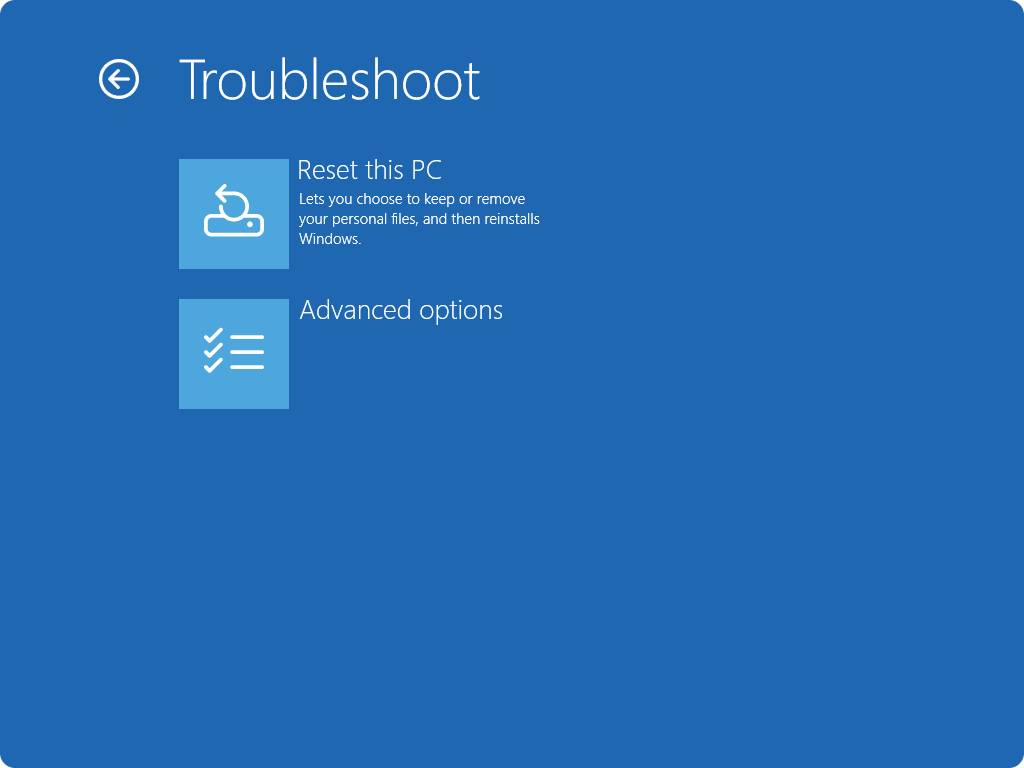
- Выбрать параметры загрузкиУстранение неполадок → Дополнительные параметры → Параметры загрузки
- После перезапуска выбрать 4 или 54: обычный безопасный режим · 5: с сетевыми драйверами
Если рабочий стол Windows доступен
В Windows 11 откройте «Параметры» → «Система» → «Восстановление». В разделе расширенного запуска нажмите «Перезагрузить сейчас» и подтвердите действие. В Windows 10 начало пути находится в «Обновление и безопасность» → «Восстановление» → «Особые варианты загрузки».
Есть и более короткий путь: удерживайте Shift, когда выбираете «Перезагрузка» через кнопку питания в меню «Пуск». Прежде чем нажимать её, закройте или сохраните открытые документы.
После перезапуска выполните последовательность:
- «Устранение неполадок».
- «Дополнительные параметры».
- «Параметры загрузки» / Startup Settings.
- «Перезагрузить».

После следующего перезапуска появится список вариантов. Нажмите 4 или F4 для обычного безопасного режима. Если для конкретной проверки нужна сеть, выберите 5 или F5 — безопасный режим с загрузкой сетевых драйверов.
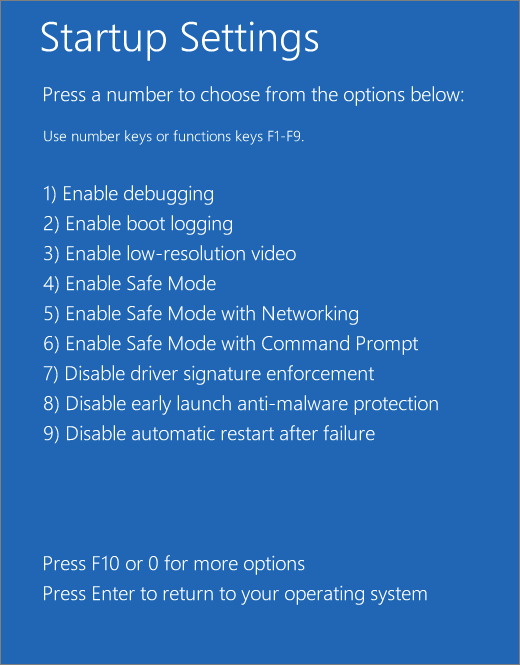
Сетевой вариант не гарантирует, что заработает любой Wi-Fi-адаптер. Набор драйверов всё равно ограничен. Если нужно скачать официальный драйвер, иногда проще сделать это на другом компьютере и перенести файл, чем добиваться полной работы сети в диагностическом режиме.
Если виден экран входа, но войти не получается
На экране входа найдите кнопку питания. Удерживая Shift, выберите «Перезагрузка». Затем используйте тот же путь к дополнительным параметрам и параметрам загрузки.
Это полезно, если проблема возникает именно после входа: например, рабочий стол становится чёрным. Но переход в диагностическое меню не отменяет необходимость подтвердить доступ к учётной записи или зашифрованному диску.
После запуска безопасного режима откройте доступные параметры входа и используйте пароль своей учётной записи. Если вы знаете только PIN, не пытайтесь заменить его наугад похожим паролем. Сначала восстановите доступ официальным способом с другого доступного устройства, если это требуется вашей ситуации.
Если Windows не доходит даже до экрана входа
Иногда Windows сама открывает автоматическое восстановление после неудачных запусков. Если это произошло, выберите дополнительные параметры и перейдите к параметрам загрузки. Не запускайте сброс компьютера только потому, что его кнопка оказалась первой.
Другой путь — официальная установочная флешка. Загрузитесь с неё и выберите восстановление компьютера вместо установки Windows. Затем ищите соответствующие инструменты среды восстановления. Наличие и расположение пунктов может зависеть от выпуска носителя и найденной системы.
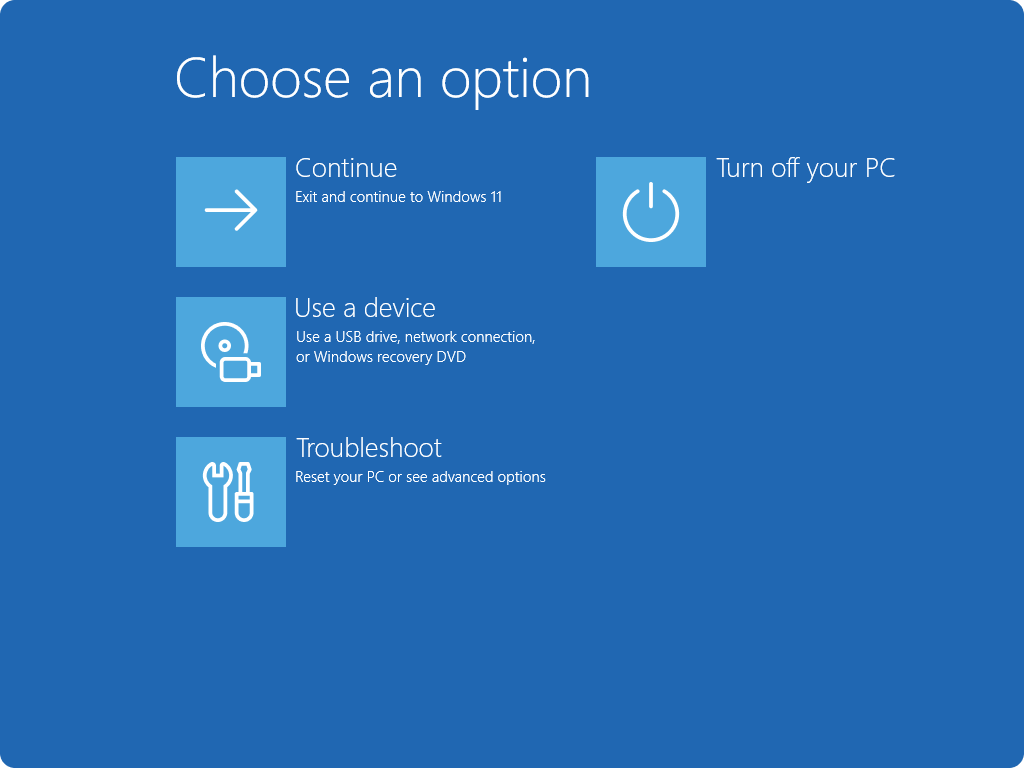
Если нет другого доступного способа, Microsoft описывает вход в автоматическое восстановление через двукратное прерывание обычного запуска: во время начала загрузки удерживают кнопку питания до выключения, повторяют это ещё раз, а третий запуск дают завершить до экрана восстановления. Это резервный способ для действительно не загружающейся системы, а не обычный приём для работающего компьютера.
Не прерывайте так обновление прошивки, установку Windows или явно идущую установку обновлений. При незавершённой записи данных принудительное выключение добавляет риск. Если система предлагает подождать и на экране меняется ход операции, сначала дайте ей закончить.
Что делать после входа
Признаки безопасного режима — упрощённое оформление и соответствующие надписи. Разрешение, звук, часть устройств и программ могут работать иначе. Это ожидаемое следствие ограниченной загрузки, а не доказательство появления новых неисправностей.
Выполните одно намеченное действие. Если проблема началась сразу после установки конкретного приложения, удалите его штатным способом. Если после драйвера — найдите нужное устройство и проверьте возможность отката. Не удаляйте все устройства с похожими названиями, чтобы «начать с чистого листа».
После изменения перезагрузите компьютер обычным способом и повторите исходную проверку. Например, войдите на рабочий стол и откройте приложение, которое раньше вызывало сбой. Запишите, что именно изменили и каков результат. Если одновременно удалить пять программ, будет труднее понять причину.
Работа в безопасном режиме без ошибки — полезная подсказка, но не окончательный диагноз. Некоторые аппаратные проблемы проявляются только под нагрузкой, которой здесь нет. Поэтому нельзя автоматически объявлять компьютер исправным только на основании одного диагностического запуска.
Как выйти и почему Windows снова открывает безопасный режим
Если вы вошли через разовые параметры загрузки, обычно достаточно обычной перезагрузки. Следующий запуск возвращается к стандартному режиму. Нажатие Enter в самом списке параметров загрузки также предназначено для обычного запуска.
Если безопасный режим был включён ранее через msconfig, настройка может сохраняться. Нажмите Win + R, введите msconfig, откройте вкладку «Загрузка» и проверьте флажок «Безопасный режим». Снимайте его только если понимаете, что именно он удерживает ваш компьютер в этом режиме; затем примените изменение и перезагрузитесь.
Как вернуться к обычной загрузке
- Разовый вход через параметры загрузкиОбычно достаточно обычной перезагрузки
- Режим ранее закрепили в msconfigПроверьте флажок «Безопасный режим» на вкладке «Загрузка»
- После возвратаПовторите исходную проверку в стандартном режиме
Для разового входа новичку удобнее использовать параметры загрузки, а не заранее закреплять безопасный режим через конфигурацию системы. Это особенно важно, если пароль учётной записи ещё не проверен: постоянная загрузка в режим с другим способом входа может усложнить доступ.
Если в безопасном режиме компьютер тоже зависает, выдаёт ошибку или не видит накопитель, не повторяйте одну и ту же процедуру без конца. Сохраните точный симптом и переходите к проверке диска, оборудования или подходящему восстановлению. Приоритетом остаётся копия важных данных, если она ещё не сделана.
