




Адрес: Липецк, Площадь Победы, д.8, 1 этаж, (Здание "Липецкгражданпроект")
E-mail: myiz90x@gmail.com
Часы работы: Пн-Пт с 8:00 до 17:00
Как создать загрузочную флешку Windows 11 официальным способом

USB-флешка на 8 ГБ — пример физического носителя. Перед записью установщика всё нужное с выбранной флешки копируют отдельно.
ゴスロリ · источник · CC0
Официальный установочный носитель
Для установки или восстановления Microsoft Windows 11 нужна подготовленная установочная флешка. Скопировать на неё ISO-файл недостаточно: компьютер должен найти на носителе загрузочные файлы. Для обычного компьютера с процессором Intel или AMD и архитектурой x64 самый понятный официальный способ — Media Creation Tool от Microsoft.
Создать носитель можно на другом работающем компьютере. Это полезно, если собственная Windows уже не загружается. Флешка нужна заранее, а устанавливать систему на том компьютере, где вы её подготавливаете, не требуется.
Что приготовить до скачивания
Понадобятся работающий компьютер с подходящей Windows, интернет и USB-флешка объёмом не менее 8 ГБ. Ноутбук подключите к питанию. Проверьте свободное место и на системном диске: инструменту нужно не только записать USB, но и обработать скачанные файлы.
Все нужные данные с выбранной флешки предварительно скопируйте в другое место. Во время создания установочного носителя её содержимое удаляется. Проверьте копию: откройте на другом накопителе несколько документов и фотографий. Наличие папки с названием «копия» ещё не подтверждает, что туда перенеслось всё необходимое.
Если подключены внешний диск с архивом, ещё одна флешка или карта памяти, временно отсоедините их. Оставьте устройство, которое собираетесь превратить в установочный носитель. На этапе выбора это заметно уменьшает путаницу.
Заранее выясните архитектуру целевого компьютера. На работающем устройстве это видно в «Параметры» → «Система» → «О системе», в строке типа системы. Устройства на ARM, например некоторые ноутбуки с Qualcomm, требуют своего подходящего образа. Описанный здесь Media Creation Tool для Windows 11 ориентирован на x64; одинаковый разъём USB не делает установщик подходящим для любой архитектуры.
Что подготовить для установочного USB
- Рабочий компьютер и интернетОфициальный инструмент; питание и свободное рабочее место
- Флешка не менее 8 ГБЕё содержимое будет удалено; копия нужных данных уже проверена
- Подходящая архитектураЭтот способ Media Creation Tool — для Windows 11 x64
Откройте правильный раздел на сайте Microsoft
Перейдите на официальную страницу скачивания Windows 11. На ней есть несколько разных вариантов. Для этой задачи нужен раздел Create Windows 11 Installation Media — создание установочного носителя Windows 11.
Не перепутайте его с Windows 11 Installation Assistant. Помощник установки предназначен для другого сценария — обновления системы на текущем компьютере. Скачивание ISO тоже является отдельным вариантом: оно даёт файл образа, который затем нужно правильно записать.
Нажмите кнопку загрузки в разделе создания носителя. В папке загрузок появится файл инструмента Media Creation Tool; полное имя и номер версии могут меняться. Ориентируйтесь на официальный источник и назначение файла, а не на название, переписанное из старой статьи.
Если браузер показывает рекламу с большой кнопкой Download на стороннем сайте, это не тот путь. Здесь не требуется «сборка Windows», набор драйверов, активатор или платная программа подготовки флешки. Мы используем инструмент Microsoft для создания её официального установочного носителя.
На странице Microsoft есть разные варианты
- Installation AssistantДругой сценарий: обновление на текущем компьютере
- Create Windows 11 Installation MediaНужный раздел для подготовки USB с помощью Media Creation Tool
- Windows 11 ISOФайл образа; его ещё предстоит записать подходящим способом
Запустите инструмент и выберите язык
Откройте скачанный инструмент. Если Windows показывает запрос контроля учётных записей, проверьте, что запускаете именно полученный с официальной страницы файл. Для работы инструмент может потребовать права администратора. На управляемом рабочем компьютере это действие может быть ограничено политикой организации.
Прочитайте лицензионные условия и продолжайте, если согласны. Затем выберите язык и выпуск, которые предлагаются инструментом. Если носитель готовится для другого компьютера, проверьте автоматический выбор: параметры текущего ПК не всегда совпадают с потребностями целевого.
Например, русскоязычная семья может готовить флешку на ноутбуке с английской Windows. Автоматически предложенный язык не обязательно удобен для дальнейшей установки. Проверьте его на этом этапе, чтобы потом не переделывать носитель.
Выбор Home или Pro и активация — связанная, но отдельная задача. После переустановки нужно установить редакцию, на которую у компьютера есть лицензия. Сам факт создания официальной флешки не предоставляет новую лицензию и не превращает Home в Pro.
На странице ASUS с официальным пошаговым примером показаны реальные окна Media Creation Tool. Оформление инструмента может обновляться; последовательность выбора носителя проверяйте по названиям действий.
Укажите USB-флешку и перепроверьте выбор
Когда появится выбор типа носителя, выберите USB-устройство флэш-памяти / USB flash drive, затем перейдите дальше. Вариант ISO предназначен для сохранения файла образа, а не для непосредственного создания USB этим способом.
В списке съёмных накопителей выберите нужную флешку. Сопоставьте её букву, название и объём с Проводником. Если устройство не узнаётся, остановитесь и уточните его, прежде чем продолжать. Лучше лишний раз открыть «Этот компьютер», чем стереть внешний диск с семейным архивом.
Пример: в Проводнике находятся внешний диск E объёмом около терабайта и USB-накопитель F объёмом 16 ГБ. Если установочную флешку решили сделать из F, выбирать E нельзя, даже если оба устройства подключены по USB. Важен конкретный накопитель, а не тип подключения.
Проверка накопителя перед записью
- Сначала копия данныхОткройте несколько файлов из независимой копии
- Затем точное устройствоСверьте букву, название и объём; отсоедините лишние накопители
- Только после этого записьДождитесь сообщения о готовности и проверьте загрузку без установки
После окончательного выбора начнутся скачивание и запись. Не извлекайте флешку, не выключайте компьютер и не переводите ноутбук в сон вручную. Время зависит от соединения, компьютера и носителя. Медленное продвижение индикатора само по себе не означает зависание.
Когда инструмент сообщит, что USB-носитель готов, завершите его работу. После окончания записи безопасно извлеките флешку средствами Windows. До сообщения о завершении она ещё не является проверенным готовым результатом.
Как убедиться, что получилось
Откройте флешку в Проводнике. На ней должны находиться файлы установочного носителя, а не только один скачанный ISO. Видимые папки — полезный первый признак, но окончательная проверка состоит в загрузке с USB на совместимом компьютере.
Подключите носитель, откройте Boot Menu производителя и выберите USB в подходящем режиме UEFI. Если программа установки Windows открылась, загрузочная часть работает. Для проверки не нужно начинать установку или удалять разделы. Завершите работу из открывшейся среды и вернитесь к обычной загрузке.
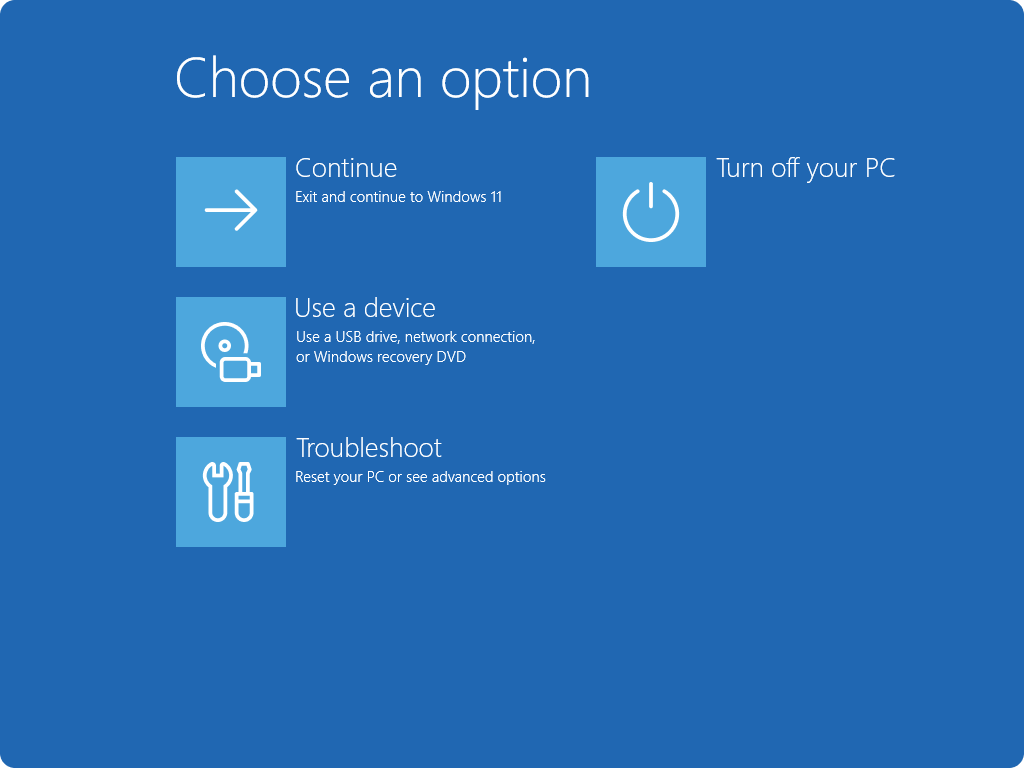
Если флешку готовят для восстановления, в установщике выбирают восстановление компьютера. Если собираются устанавливать Windows заново, сначала готовят резервную копию и выясняют, на какой физический диск будет идти установка. Создание флешки эти вопросы не решает автоматически.
Если флешка не появляется в инструменте
Проверьте, видит ли её обычный Проводник. Если нет, попробуйте другой прямой USB-порт и другой исправный носитель. Проблема может быть в флешке, переходнике или порте, а не в программе Microsoft.
Если Проводник видит устройство, вернитесь к списку носителей и воспользуйтесь обновлением списка, когда такой пункт доступен. При необходимости закройте инструмент и начните подготовку заново после проверки подключения. Убедитесь, что выбран этап USB-носителя, а не сохранения ISO.
Не форматируйте диски с неизвестным содержимым ради того, чтобы они появились в списке. Если нужная флешка содержит важные файлы, сначала решается вопрос копии данных, и только затем — её повторного использования.
Если скачивание прервалось или Windows всё равно не запускается с USB
Сохраните точное сообщение и код ошибки. Проверьте соединение и свободное место, перезапустите инструмент с официального файла. Если проблема повторяется, испытайте другую флешку или другой рабочий компьютер. Так можно отделить сбой конкретного накопителя от сетевой проблемы.
Если официальная страница или сервер загрузки недоступны из вашей сети, не заменяйте образ первой найденной «облегчённой сборкой». Можно воспользоваться другим доступным рабочим компьютером либо официальным способом восстановления производителя устройства. Условия доступа и доступные варианты могут меняться, поэтому здесь нельзя обещать один обходной способ для всех сетей.
Когда запись завершилась успешно, но в Boot Menu нет USB, отдельно проверяют порт, клавишу меню, режим загрузки и совместимость архитектуры. Если установщик открылся, а внутренний SSD отсутствует, флешка уже выполнила свою загрузочную задачу: дальше разбирают драйвер контроллера хранения и поддержку оборудования.
После удачной проверки подпишите флешку понятным названием, например «Windows 11, установочная». Не храните на ней единственную резервную копию важных документов: при следующем создании носителя они могут быть удалены.
