




Адрес: Липецк, Площадь Победы, д.8, 1 этаж, (Здание "Липецкгражданпроект")
E-mail: myiz90x@gmail.com
Часы работы: Пн-Пт с 8:00 до 17:00
Как загрузить компьютер с флешки через Boot Menu
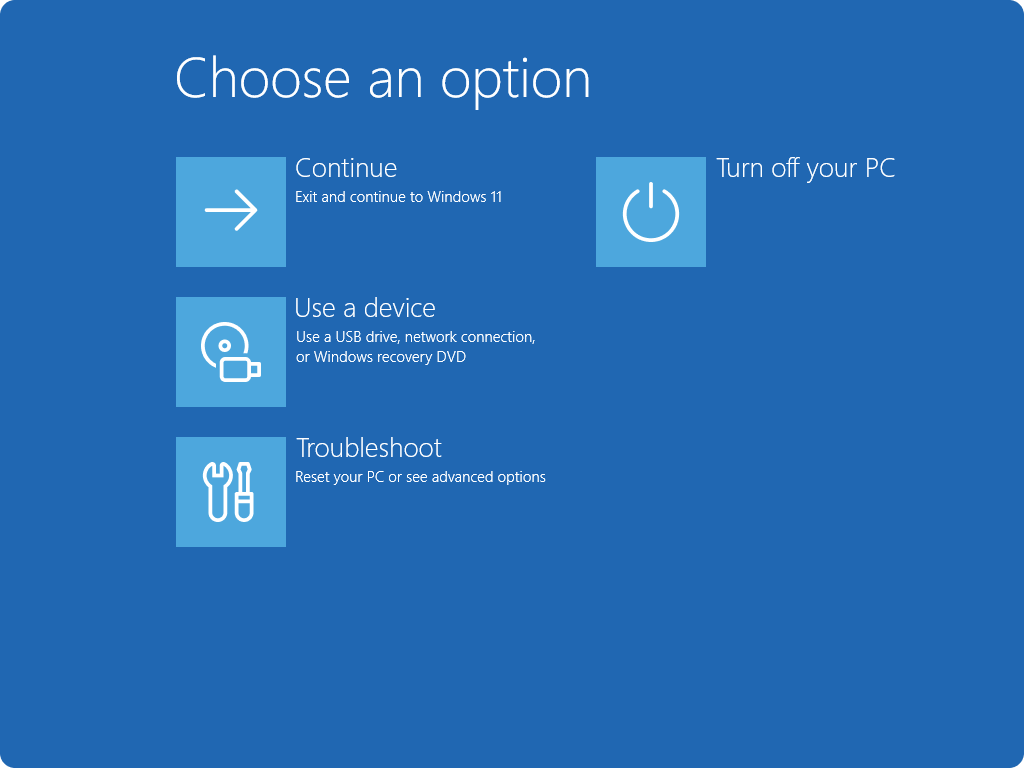
Меню восстановления Windows с пунктом «Использование устройства»: один из путей к запуску подготовленного USB. Аппаратное Boot Menu выглядит иначе.
Microsoft · источник · Условия использования снимков экрана Microsoft · Used with permission from Microsoft.
Загрузка с USB до запуска Windows
Загрузка с флешки нужна для установки Microsoft Windows, запуска среды восстановления или диагностики. Она отличается от обычного открытия флешки в Проводнике: компьютер должен начать работу с подготовленного USB-носителя ещё до запуска системы на внутреннем диске.
Самый удобный вариант для одного запуска — Boot Menu, разовое меню выбора устройства. После работы с флешкой обычная загрузка с внутреннего накопителя обычно сохраняется. Ниже — порядок действий, проверка результата и разбор случаев, когда носителя в меню нет.
Проверьте, что флешка действительно загрузочная
На флешке могут лежать ISO-файл Windows, фотографии и установочная программа, но само по себе это не делает её загрузочной. Для установочного носителя Windows используют Media Creation Tool или другой подходящий способ записи образа. Простое копирование скачанного ISO в обычную папку не заменяет подготовку носителя.
Если флешку делали давно и неизвестно для чего, сначала посмотрите её содержимое на работающем компьютере. Не форматируйте её ради проверки: там могут оказаться единственные копии файлов. Если решили создать установочный носитель заново, предварительно скопируйте всё нужное на другой накопитель.
Установочный USB, флешка восстановления производителя и обычная флешка с резервной копией — разные вещи. Выбирать нужно носитель под свою задачу. Копия документов помогает вернуть документы, но не обязана содержать инструменты запуска компьютера.
Три разных содержимых USB-накопителя
- Обычная копия файловДокументы и фотографии; не обязана запускать компьютер
- Один ISO-файл в папкеФайл образа; простое копирование не заменяет запись носителя
- Подготовленный установочный USBСодержит загрузочные файлы и запускает установщик
Найдите клавишу Boot Menu для своей модели
Выключите компьютер, подключите флешку и подготовьте клавиатуру. На ноутбуке подключите зарядное устройство. Лучше вставить носитель прямо в USB-порт компьютера, без переходников и разветвителей, если подходящий порт есть.
Ориентиры для распространённых семейств устройств:
| Семейство | Типичный вход в разовое меню | Примечание |
|---|---|---|
| Dell | F12 при включении | Ищите One-Time Boot Menu; F2 обычно ведёт в настройки прошивки |
| Потребительские HP | Esc, затем F9 | F9 выбирают уже внутри Startup Menu; F10 обычно открывает BIOS Setup |
| Lenovo | F12 или Fn + F12 | На части IdeaPad доступно меню через кнопку Novo |
| ASUS | Esc на многих ноутбуках | Для конкретной платы или настольной модели проверьте руководство |
Клавиша зависит от модели, а не только от установленной Windows. Поэтому поиск «Boot Menu Windows 11» не даёт одной универсальной кнопки. Надёжнее искать руководство по полному названию ноутбука или системной платы.
Включите компьютер и сразу нажимайте нужную клавишу короткими повторными нажатиями. Если появился рабочий стол Windows, повторите попытку после перезагрузки. Для беспроводной клавиатуры, которая подключается поздно, попробуйте проводное USB-подключение.
Разовая загрузка с USB
- 1. Подключить носительДо включения, по возможности напрямую в USB-порт
- 2. Открыть Boot MenuКлавиша зависит от модели компьютера или платы
- 3. Выбрать нужный USBДля обычной установки Windows 11 — подходящая UEFI-загрузка
Выберите именно USB-носитель
В меню могут одновременно находиться Windows Boot Manager, модель внутреннего SSD, USB-устройство и сетевые варианты. Windows Boot Manager обычно запускает установленную систему, а сетевой пункт не относится к вашей флешке. Ищите название производителя или модели USB-накопителя.
Иногда одна флешка отображается в двух вариантах: с пометкой UEFI и без неё. Для обычной установки Windows 11 на совместимый современный компьютер используют загрузку в режиме UEFI. Выбор режима связан с установкой и разметкой диска; переключать прошивку в Legacy ради случайно найденного пункта не нужно.
Если у вас несколько USB-накопителей, проще оставить только нужную установочную флешку. Отсоедините внешние диски с архивом, если они не нужны для текущей операции. Так меньше вероятность перепутать устройство и затем выбрать чужой диск в установщике.
Выберите нужную строку стрелками и нажмите Enter. На некоторых устройствах доступна мышь. Если появляется приглашение нажать клавишу для загрузки с носителя, выполните его. Дальше дождитесь запуска выбранной среды, не нажимая кнопки питания.
Альтернативный путь: «Использование устройства» из Windows
Если система запускается, можно обойтись без ловли клавиши. Сохраните документы. Удерживая Shift, выберите «Пуск» → питание → «Перезагрузка». После появления меню найдите «Использование устройства» и подходящий USB-носитель, если прошивка и подготовленная флешка позволяют такой запуск.
В Windows 11 к тому же меню ведут «Параметры» → «Система» → «Восстановление» → «Расширенные параметры запуска». В Windows 10 начало пути находится в «Обновление и безопасность» → «Восстановление».
Если нужного пункта или флешки здесь нет, используйте аппаратное Boot Menu и проверьте подготовку USB. Не выбирайте «Вернуть компьютер в исходное состояние» вместо отсутствующей команды: это уже переустановка системы, а не выбор устройства загрузки.
Флешки нет в списке
Начните с простых проверок. Был ли носитель подключён до включения? Работает ли этот порт? Нет ли между компьютером и флешкой неисправного переходника? Попробуйте другой прямой USB-порт и снова откройте меню загрузки.
На другом работающем компьютере проверьте, определяется ли флешка вообще. Если её не видит и Проводник, вопрос может быть в самом носителе, а не в Boot Menu. Если она определяется, вспомните способ записи: подготовленная установочная флешка отличается от обычного диска с лежащим на нём ISO-файлом.
Дальше проверьте соответствие носителя компьютеру. Установщик для обычного x64-компьютера не является универсальным для устройства на ARM. Старый диагностический образ тоже может не поддерживать загрузку с включённым Secure Boot. Сообщение о проверке подписи нужно разбирать по конкретному носителю и документации, а не автоматически отключать защиту.
Если это корпоративный ноутбук, загрузка с USB может быть ограничена организацией. Сообщите администратору, какой носитель и для какой задачи нужен. Самовольная смена режима дискового контроллера, сброс ключей Secure Boot и загрузка неподписанных образов не помогают определить причину отсутствующего пункта.
Вместо флешки снова запускается обычная Windows
Возможны два распространённых варианта: выбрана строка Windows Boot Manager или компьютер попытался запустить флешку, не смог и перешёл к следующему устройству. Сам факт появления рабочего стола ещё не объясняет, какой из них произошёл.
Повторите вход в меню и внимательно прочитайте полное название выбранной строки. Если уверены, что это USB, проверьте флешку на другом совместимом компьютере. Созданный заново официальный установочный носитель помогает отделить проблему образа от проблемы конкретного порта или компьютера.
Если появился установщик Windows, но он не видит внутренний SSD, это уже другой этап. С флешки вы загрузились успешно. Отсутствие накопителя в установщике может требовать драйвера контроллера хранения от производителя компьютера. Возвращаться к бесконечному перебору Boot Menu в такой ситуации не нужно.
Как проверить результат и вернуться к обычной загрузке
Результат зависит от носителя. Установочная флешка открывает программу установки Windows; флешка восстановления — соответствующее меню; диагностическая — своё приложение. На этом этапе загрузка с USB уже состоялась, но установка Windows ещё не обязана начинаться.
Если вам нужно восстановление, выбирайте соответствующую команду установщика, а не начало чистой установки. Если цель была только проверить флешку, завершите работу из открывшейся среды, извлеките носитель и включите компьютер снова.
Что означает успешный запуск носителя
- Появился установщик WindowsЗагрузка с USB состоялась; установка ещё не обязана начинаться
- Нужно восстановлениеВыберите восстановление компьютера, а не очистку диска
- Нужно только проверить флешкуЗавершите работу среды и вернитесь к обычной загрузке
При установке Windows компьютер перезагружается несколько раз. После первого этапа копирования файлов ему нужно продолжить работу с внутреннего диска. Если снова открылось самое начало установщика, не удаляйте разделы повторно: выберите Windows Boot Manager внутреннего накопителя. Не извлекайте флешку в момент её записи или копирования файлов; ориентируйтесь на завершение этапа и перезапуск.
После диагностического сеанса обычная Windows должна запускаться без подключённого USB. Если вы меняли постоянный Boot Order, верните прежний порядок осознанно. Если пользовались разовым Boot Menu, отдельное сохранение новой очереди обычно не требуется.
Источники и фотографии
- Вход в BIOS и UEFI на Dell — производитель
- Boot Device Options на HP — производитель
- BIOS, UEFI и меню загрузки Lenovo — производитель
- Вход в BIOS ASUS — производитель
- Среда восстановления Windows — Microsoft
- Создание установочного носителя — Microsoft
- Создание USB и установка Windows — ASUS, реальные примеры экранов
