




Адрес: Липецк, Площадь Победы, д.8, 1 этаж, (Здание "Липецкгражданпроект")
E-mail: myiz90x@gmail.com
Часы работы: Пн-Пт с 8:00 до 17:00
Как зайти в BIOS или UEFI в Windows: через параметры и при включении компьютера
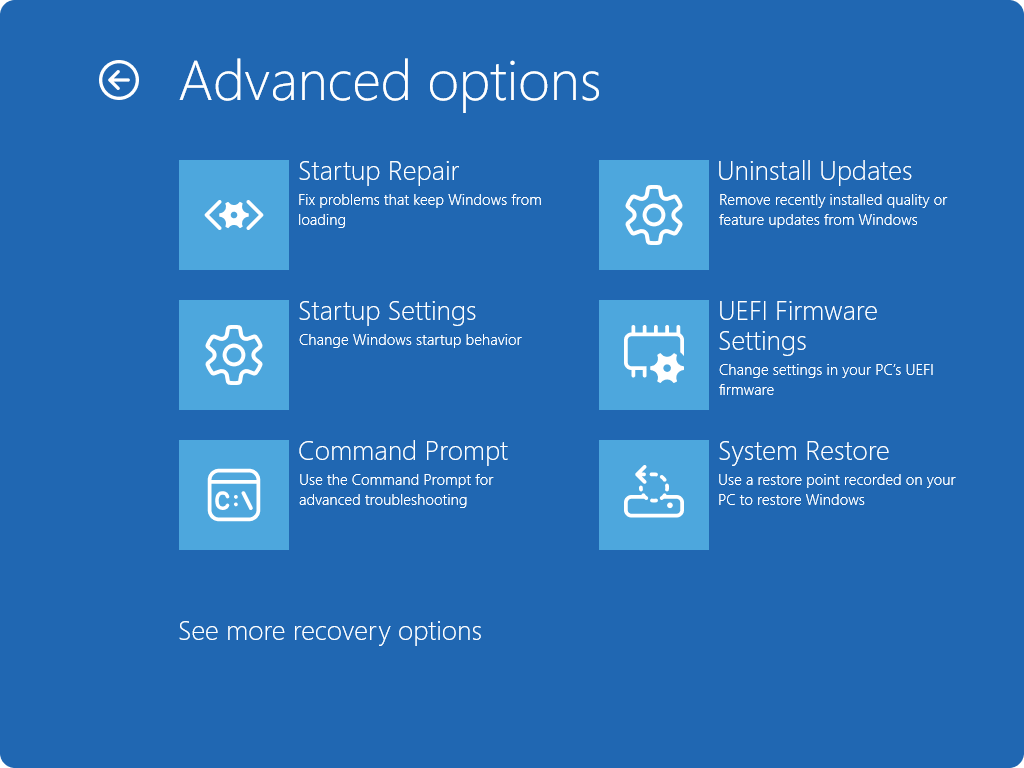
Официальный пример меню дополнительных параметров Windows RE. Для перехода к прошивке используется UEFI Firmware Settings; это ещё не сам BIOS.
Microsoft · источник · Условия использования снимков экрана Microsoft · Used with permission from Microsoft.
Два способа открыть настройки компьютера
BIOS или UEFI открывают, когда нужно проверить, видит ли компьютер накопитель, выбрать способ загрузки или посмотреть параметры оборудования. На современных компьютерах чаще используется UEFI, хотя в разговорах и инструкциях его по-прежнему называют BIOS. Это настройки самого компьютера, которые работают до запуска Microsoft Windows.
Если Windows запускается, удобнее сначала воспользоваться её меню восстановления. Если система не загружается, остаётся клавиша при включении. Переустановка Windows для входа в BIOS не нужна. Ниже разобраны оба пути и ситуации, когда привычный способ не срабатывает.
Сначала определите, что именно вам нужно открыть
BIOS Setup и Boot Menu — разные меню. В первом находятся постоянные настройки оборудования. Во втором обычно выбирают устройство для одного запуска: например, установочную флешку. Если ваша задача — один раз загрузиться с USB, сначала ищите Boot Menu. Менять постоянную очередность дисков часто не требуется.
В Windows можно заранее узнать производителя и модель: нажмите Win + R, введите msinfo32 и нажмите Enter. Откроется окно «Сведения о системе». Запишите поля «Изготовитель» и «Модель». У самостоятельно собранного компьютера название системной платы полезнее названия корпуса: корпус может быть одной фирмы, а плата — другой.
Найдите также строку «Режим BIOS». Значение UEFI помогает понять, почему в среде восстановления может присутствовать пункт перехода к параметрам встроенного ПО. Если написано «Устаревший», отсутствие этого пункта само по себе не означает поломку. Для входа используйте клавишу производителя.
Не нужно менять режим BIOS только ради появления нужной кнопки. Смена Legacy/CSM на UEFI без подготовки может нарушить загрузку установленной системы. Сейчас задача гораздо уже: открыть меню и найти интересующий параметр.
Как открыть настройки компьютера
- Windows работаетПараметры → Восстановление → расширенный запуск → UEFI
- Доступен только экран входаShift + Перезагрузка → дополнительные параметры → UEFI
- Windows не запускаетсяКлавиша производителя сразу при включении
Способ 1: откройте UEFI через работающую Windows
Сохраните документы и завершите копирование файлов: дальше понадобится перезагрузка. На ноутбуке подключите питание. Если включено шифрование устройства, заранее убедитесь, что у вас есть доступ к ключу восстановления BitLocker. При одном просмотре настроек он может не понадобиться, но после изменения параметров загрузки Windows способна его запросить.
В Windows 11 выполните следующие действия:
- Откройте «Пуск» → «Параметры» либо нажмите Win + I.
- Перейдите в «Система» → «Восстановление».
- Найдите «Расширенные параметры запуска» и нажмите «Перезагрузить сейчас».
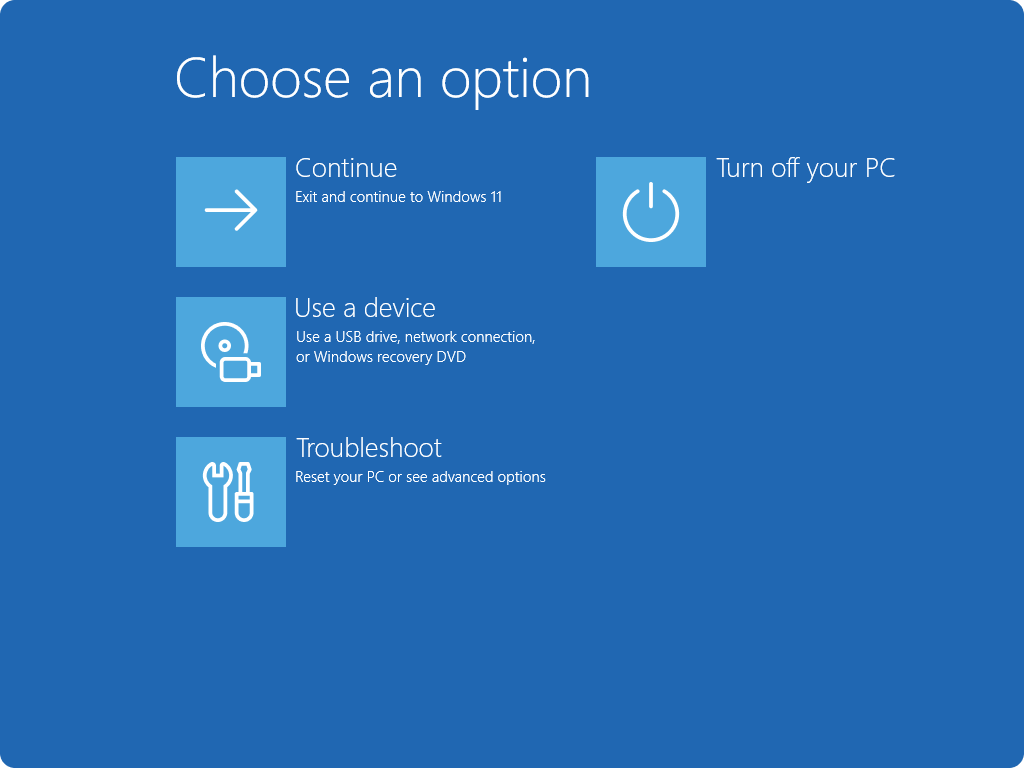
- Подтвердите перезагрузку и дождитесь синего меню выбора действия.
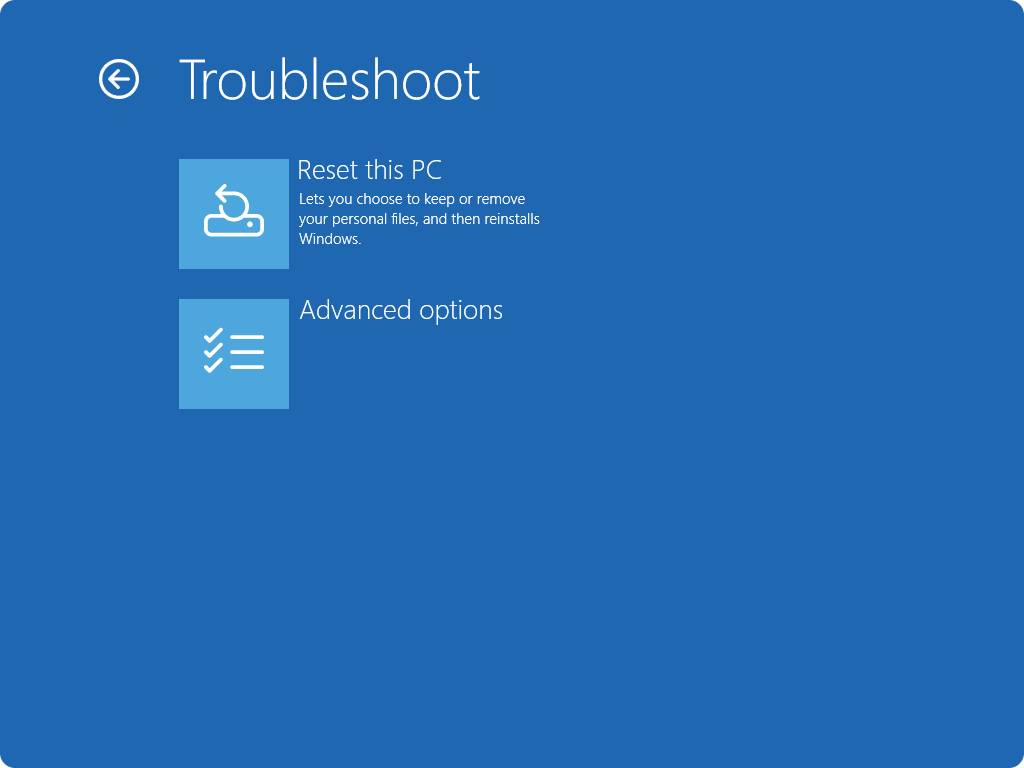
- Откройте «Устранение неполадок» → «Дополнительные параметры».
- Выберите пункт, связанный с UEFI: «Параметры встроенного ПО UEFI» или «Параметры микропрограммы UEFI».
- Нажмите «Перезагрузить».
В Windows 10 начало пути отличается: «Параметры» → «Обновление и безопасность» → «Восстановление» → «Особые варианты загрузки» → «Перезагрузить сейчас». Последующие меню похожи. Названия могут немного различаться между переводами и выпусками системы; важен смысл пункта UEFI Firmware Settings.

Способ 2: удерживайте Shift при перезагрузке
Это удобно, если рабочий стол доступен, но вы не находите раздел восстановления. Откройте «Пуск», нажмите значок питания и, удерживая Shift, выберите «Перезагрузка». Сохраните открытые файлы до этого действия. После появления меню продолжите путь через устранение неполадок и дополнительные параметры к настройкам UEFI.
Такой же приём можно использовать на экране входа, где есть кнопка питания. Он позволяет попасть в меню восстановления без обычного входа на рабочий стол, но не отменяет защиту учётной записи или шифрование. Некоторые дальнейшие действия могут потребовать подтверждения доступа.
Не путайте перезагрузку с обычным выключением и последующим включением. Для этого способа важно выбрать именно команду «Перезагрузка» с удержанием Shift. Если просто выключить компьютер, ожидаемое меню может не появиться.
Способ 3: нажмите клавишу сразу после включения
Если Windows не запускается, выключите компьютер штатно, когда это возможно. Затем включите его и сразу начинайте нажимать нужную клавишу короткими повторными нажатиями. Не ждите экрана ввода пароля: к этому времени момент входа обычно уже прошёл.
| Компьютер | Вход в настройки | Что учитывать |
|---|---|---|
| Многие модели Dell | F2 | F12 обычно открывает разовое меню загрузки, где тоже может быть BIOS Setup |
| Потребительские ноутбуки HP | Esc, затем F10 | Сначала открывается Startup Menu; команды внутри него имеют собственные клавиши |
| Lenovo IdeaPad | F2 или Fn + F2 | На части моделей есть отдельная кнопка Novo; её расположение нужно сверить с руководством |
| Многие ноутбуки ASUS | F2 | На ряде настольных моделей применяется Delete; инструкции зависят от устройства |
Таблица — отправная точка, а не правило для всех компьютеров с таким логотипом. У одной фирмы есть разные линейки, планшеты и игровые устройства. Уточняйте клавишу в руководстве именно вашей модели. На ThinkPad, например, порядок входа может отличаться от IdeaPad.
Если верхний ряд клавиатуры управляет яркостью и громкостью, попробуйте сочетание с Fn. На стационарном компьютере лучше использовать проводную USB-клавиатуру, подключённую непосредственно к компьютеру. Беспроводное устройство через Bluetooth может начать работать уже после нужного момента.
Настройки и разовая загрузка — разные команды
- DellF2: настройки · F12: разовое меню загрузки
- Потребительские HPEsc → F10: настройки · Esc → F9: устройство загрузки
- Lenovo IdeaPadF2 / Fn + F2: настройки · F12: меню загрузки
- Проверка модели обязательнаКлавиши уточняют по руководству конкретного устройства
Если компьютер включается слишком быстро или клавиша не действует
При работающей Windows вернитесь к первому способу: он избавляет от необходимости ловить момент нажатия. Если система не работает, проверьте клавишу по официальному руководству и сделайте новую попытку с самого начала включения. Нажимать все функциональные клавиши подряд неудобно: можно открыть диагностику вместо настроек.
Подключите клавиатуру напрямую, без док-станции и USB-разветвителя. Если на клавиатуре есть переключатель режима, убедитесь, что он установлен правильно. Отсутствие реакции на F2 не доказывает, что BIOS повреждён: возможны другая клавиша, режим Fn или слишком позднее нажатие.
На ноутбуках с Novo и похожими кнопками сначала найдите их описание в руководстве. Не нажимайте иголкой любое отверстие на корпусе: это может оказаться микрофон или другое отверстие, не связанное с восстановлением.
Если на экране запрашивается пароль BIOS, не подбирайте сомнительные «универсальные коды». Это отдельная защита оборудования. Для своего устройства обращаются к владельцу, администратору или производителю с подтверждением права владения.
Пункта UEFI нет в дополнительных параметрах
Возможны разные причины: установленная Windows загружается в устаревшем режиме, конкретная прошивка не предоставляет такой переход или вы открыли не тот раздел. Сначала убедитесь, что находитесь именно в «Дополнительных параметрах», а не в списке вариантов безопасного режима.
Если доступна Windows, ещё раз посмотрите «Режим BIOS» в msinfo32. Затем используйте клавишу производителя. Для самой задачи входа не требуется обновлять прошивку, переустанавливать систему, менять разметку диска или отключать Secure Boot. Эти операции имеют собственные условия и последствия.
На рабочем или учебном компьютере часть настроек может быть ограничена администратором. В таком случае полезно передать ему модель устройства и цель: например, нужно загрузить диагностическую флешку. Это точнее, чем просьба «откройте все настройки».
Как выйти, ничего случайно не изменив
Признак успешного входа — экран настроек производителя с разделами оборудования, загрузки или безопасности. Он может управляться мышью, клавиатурой либо обоими способами. Оформление не обязано совпадать с фотографией из чужой инструкции.
Если вы только смотрели параметры, найдите Exit Without Saving, Discard Changes and Exit или аналогичный пункт выхода без сохранения. Обычно Esc помогает вернуться назад, но окончательное действие лучше прочитать на экране. F10 часто означает сохранение изменений, поэтому нажимать её автоматически не стоит.
Не выбирайте Load Defaults «на всякий случай». Сброс к значениям по умолчанию способен изменить настройки контроллера дисков и загрузки. Для проверки входа достаточно выйти без сохранения, дождаться Windows и убедиться, что она запускается как прежде.
