




Адрес: Липецк, Площадь Победы, д.8, 1 этаж, (Здание "Липецкгражданпроект")
E-mail: myiz90x@gmail.com
Часы работы: Пн-Пт с 8:00 до 17:00
Как обрезать видео на телефоне: убрать лишнее начало и конец, сохранив оригинал
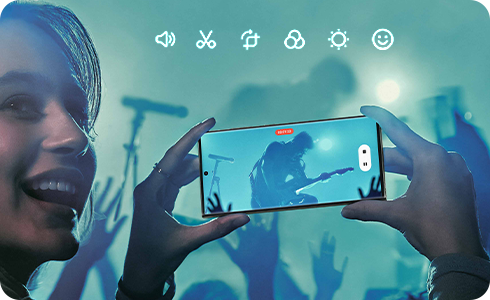
Официальная иллюстрация Samsung к редактору видео. На обложке интерфейс на английском; пошаговые экраны ниже — на русском. © Samsung Electronics · Источник.
Нужно передвинуть края ролика и сохранить новую копию
Чтобы убрать лишнее начало и конец, откройте видео в редакторе, передвиньте два крайних маркера на шкале времени и сохраните результат отдельным файлом. Для этой простой задачи обычно хватает встроенной Галереи, Google Фото или приложения «Фото» на iPhone.
Сначала найдите исходную запись. Если она хранится только в облаке, дождитесь загрузки полной версии. Запомните её длительность или откройте сведения о файле: после сохранения это поможет отличить новый ролик от оригинала.
Не удаляйте исходник перед редактированием. Ищите команду сохранения копии — она оставит вам обе версии. Название кнопки различается между приложениями; ниже указаны отдельные пути для Galaxy, Google Фото и iPhone.
На Samsung Galaxy: выберите длину, затем «Сохр. как копию»
- Откройте видео в Галерее и нажмите кнопку редактирования с карандашом.
- Выберите инструмент Обрезать с ножницами.
- Передвиньте левую границу к новому началу, правую — к новому концу. Внутри выделенного диапазона должна остаться нужная часть записи.
- Нажмите воспроизведение и посмотрите, не обрезали ли начало фразы или последний кадр.
- Откройте меню дополнительных действий и выберите Сохр. как копию, если эта команда есть в вашей версии. Не заменяйте оригинал обычным сохранением, если хотите оставить оба файла.


Эти экраны относятся к редактору Samsung, а не к любому Android. Если меню вашей Галереи другое, не ищите в нём кнопки из чужой модели. Проверьте справку производителя или используйте Google Фото по следующему разделу.
В Google Фото на Android: учитывайте обновлённый редактор
В актуальной справке Google показан обновлённый порядок: откройте видео, переместите маркеры обрезки и нажмите Сохранить в верхней части экрана. Эта команда сохраняет копию с изменениями. В старой версии сначала открывают редактирование, а кнопка может называться «Сохранить копию».
Если видео просто проигрывается и края шкалы недоступны, откройте инструменты редактирования вашей версии. На шкале должны появиться границы выделенного фрагмента. Проведите ими к нужным кадрам, затем проверьте воспроизведение перед сохранением.
Google отмечает ограничения редактора на отдельных старых устройствах, в том числе Android 9 вне линейки Pixel. Если инструмент недоступен, это не обязательно ошибка действий. Сверьтесь с требованиями в справке Google и попробуйте встроенный редактор телефона.
Не путайте выбор фрагмента для нового видео со скоростью воспроизведения. Ускорить ролик в два раза и убрать первые десять секунд — разные операции. Для удаления лишнего начала достаточно границы обрезки.
На iPhone: «Сохранить видео как новое»
- В приложении Фото откройте видео и нажмите Редактировать.
- На шкале внизу передвиньте левый и правый ползунки.
- Нажмите воспроизведение, чтобы проверить выбранный фрагмент.
- Нажмите Готово и выберите Сохранить видео как новое. В медиатеке останутся исходная и обрезанная версии.
Обычная команда «Сохранить видео» оставляет обрезанную версию в рамках исходной записи. В приложении «Фото» можно отменить такие правки через возврат к оригиналу, но для отправки и дальнейшего редактирования проще сразу иметь отдельную копию.
Если уже отправили новый короткий файл человеку или сохранили его в другое приложение, не рассчитывайте восстановить из него удалённые начало и конец. Возвращать исходную длину нужно у оригинальной записи, которая осталась в «Фото». В официальной инструкции Apple есть экраны и порядок отмены правок.
Три похожих действия, которые легко перепутать
| Действие | Что меняется |
|---|---|
| Обрезать длину | Убираются секунды в начале и конце. Размер и форма кадра могут остаться прежними. |
| Кадрировать | Убирается часть изображения по краям или меняется соотношение сторон. Длительность от этого не сокращается. |
| Передвинуть указатель | Меняется место просмотра, но новый диапазон записи не задаётся. |

Если нужно вырезать кусок из середины, двух крайних маркеров недостаточно: они сохраняют один непрерывный фрагмент. Для монтажа с несколькими кусками нужен редактор с разделением клипа. Не пытайтесь решить эту задачу удалением исходника или многократной обрезкой единственного файла.
Укороченный ролик обычно занимает меньше места, но точное число мегабайт заранее не гарантируется. Оно зависит от длительности и параметров сохранения. Если цель — попасть в лимит отправки, проверьте свойства уже полученной копии.
Как убедиться, что всё получилось
- Вернитесь в Галерею или «Фото» и откройте новый ролик целиком, а не только его миниатюру.
- Проверьте первые секунды: речь и действие должны начинаться в нужном месте.
- Перейдите к концу и убедитесь, что важный момент не обрывается.
- Включите звук. Проверьте, что случайно не выключили его в редакторе.
- Сравните длительности обеих записей. При отправке выберите именно короткую копию.
Если новый файл не появился сразу, дождитесь окончания обработки, особенно у длинного видео в высоком разрешении. При ошибке сохранения проверьте свободное место: исходник и новая копия должны одновременно помещаться в памяти.
Для одной фотографии из ролика обрезка не требуется: есть отдельная инструкция по сохранению кадра. А если короткая запись всё равно слишком велика для сообщения, её можно передать как файл через облако, сохранив полную версию.
