




Адрес: Липецк, Площадь Победы, д.8, 1 этаж, (Здание "Липецкгражданпроект")
E-mail: myiz90x@gmail.com
Часы работы: Пн-Пт с 8:00 до 17:00
Компьютер не видит флешку: что проверить, прежде чем её форматировать

Погнутый USB-штекер — одна из аппаратных причин, по которым накопитель перестаёт определяться. ExerceoTech · Оригинал · CC BY-SA 4.0. Без кадрирования и ретуши.
Сначала определите, что именно не видно
Если компьютер не видит флешку, не соглашайтесь сразу на форматирование. Проверьте другой USB-порт, подключение без переходника и наличие накопителя в «Управлении дисками». Флешка может быть обнаружена системой, но не иметь буквы; а может вообще не определяться из-за разъёма или неисправности.
Есть три разные ситуации: накопителя нет в «Этот компьютер»; он виден, но не открывается; он открывается, однако исчезли файлы. Для каждой нужен свой порядок действий. Текст сообщения об ошибке полезнее, чем общее «не работает». Сфотографируйте его или запишите дословно.
Если флешка сильно нагревается, имеет сломанный штекер или запах гари, отключите её. Не удерживайте повреждённое устройство в порту ради ещё одной попытки.
Исключите разъём и переходник
- Подключите накопитель напрямую к USB-порту компьютера. Уберите удлинитель, концентратор и переходники, если разъёмы позволяют.
- Попробуйте другой порт. На стационарном компьютере проверьте разъём сзади корпуса; на ноутбуке — другой штатный порт.
- Проверьте заведомо исправную флешку в этом же разъёме. Затем проблемную флешку — на другом компьютере, если он есть.
- Перезагрузите Windows через «Пуск» → меню питания → «Перезагрузка» и повторите прямое подключение.

Если несколько флешек не работают в одном порту, подозрение падает на порт или компьютер. Если одна флешка не работает нигде, проблема вероятнее в ней. Звук подключения и светящийся индикатор ещё не доказывают, что память читается. Для обычного USB-накопителя не требуется скачивать «универсальный драйвер флешки» с постороннего сайта.
Посмотрите «Управление дисками», ничего не удаляя
- Нажмите Win + X и выберите «Управление дисками». Другой штатный способ: Win + R, ввести diskmgmt.msc и нажать Enter.
- Посмотрите нижнюю часть окна. Чтобы узнать, какая строка относится к флешке, сравните список до и после её подключения, ёмкость и название.
- Если Windows сразу предлагает инициализировать диск, отмените это предложение, когда на накопителе есть нужные данные.
- Запишите состояние нужного диска и раздела. Не трогайте системный диск C:, разделы EFI и восстановления.
В Microsoft Windows 10 и 11 используется одно и то же средство управления дисками. Просмотр списка сам по себе не стирает файлы. Но команды удаления тома, создания нового тома и форматирования меняют накопитель — их не нужно нажимать для диагностики.
Если пропала только буква накопителя
У исправного раздела с понятной файловой системой FAT32, exFAT или NTFS может не оказаться буквы. В этом конкретном случае назначение свободной буквы способно вернуть флешку в «Этот компьютер». Это не подходит разделу RAW или нераспределённой области.
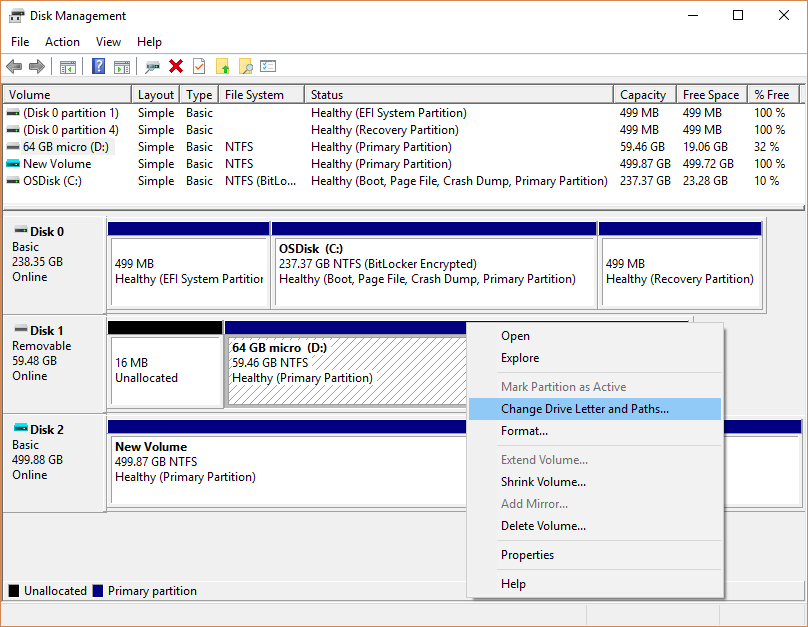
- Убедитесь, что выбрали раздел нужной съёмной флешки, а не диск с Windows или программами.
- Правой кнопкой по разделу → «Изменить букву диска или путь к диску» → «Добавить».
- Выберите «Назначить букву диска», оставьте предложенную свободную букву и подтвердите. Если команда недоступна, остановитесь: назначить букву этому разделу сейчас нельзя.
- Проверьте «Этот компьютер». Если файлы открылись, сначала скопируйте нужное на другой исправный носитель.
Не меняйте ради этого существующие буквы системных или программных дисков: программы могут перестать находить свои файлы.
RAW, «Нет носителя» и просьба форматировать
RAW означает, что Windows не распознаёт файловую систему раздела. «Не распределена» — что пространство не представлено обычным томом. «Нет носителя» или нулевой объём могут указывать на проблему доступа к памяти. Эти надписи не означают, что накопитель пуст и старые фотографии уже не нужны.
Когда данные важны, не форматируйте, не создавайте том и не запускайте исправление файловой системы наугад. Изменения могут осложнить восстановление. При аппаратной неисправности обычная программа восстановления тоже может не помочь.
Если флешка начала открываться на другом компьютере, сохраните читаемые файлы сразу. Если не определяется ни на одном устройстве и содержит единственную важную копию, дальнейшую диагностику лучше поручить специалисту по восстановлению данных. В блоге есть отдельный материал о программном восстановлении; он не гарантирует результат и не заменяет ремонт повреждённого носителя.
Когда ценных данных нет, дальнейшая подготовка накопителя может включать форматирование. Оно удалит содержимое выбранного раздела. К этому переходят после диагностики и осознанного решения, а не потому, что Windows первой предложила кнопку.


