
Перейти к содержимому

Меню студии

Услуги и цены

27 услуг

Узнайте свой носитель по фотографии. Выберите стандартную оцифровку или вариант с улучшением, если он указан в карточке.

Оцифровка видеокассет VHS, Super VHS

Оцифровка видеокассет VHS, Super VHS

Стандарт550 ₽ / час
С улучшением1 000 ₽ / час
Оцифровка видеокассет VHS-с (VHS Compact)

Оцифровка видеокассет VHS-с (VHS Compact)

Стандарт550 ₽ / час
С улучшением1 000 ₽ / час
Оцифровка видеокассет Video 8 / Hi 8 / Digital 8

Оцифровка видеокассет Video 8 / Hi 8 / Digital 8

Стандарт550 ₽ / час
С улучшением1 000 ₽ / час
Оцифровка видеокассет Mini DV, HDV

Оцифровка видеокассет Mini DV, HDV

Стандарт550 ₽ / час
С улучшением1 000 ₽ / час
Оцифровка аудиокассет

Оцифровка аудиокассет

Стандарт550 ₽ / час
С улучшением1 000 ₽ / час
Оцифровка диктофонных кассет

Оцифровка диктофонных кассет

Стандарт550 ₽ / час
С улучшением1 000 ₽ / час
Оцифровка ч/б и цветных фото

Оцифровка ч/б и цветных фото

Стандарт40 ₽ / шт.
С улучшением60 ₽ / шт.
Оцифровка фотопленки (негатив, позитив, ч/б)

Оцифровка фотопленки (негатив, позитив, ч/б)

Стандарт40 ₽ / шт.
С улучшением60 ₽ / шт.
Оцифровка слайдов

Оцифровка слайдов

Стандарт40 ₽ / шт.
С улучшением60 ₽ / шт.
Оцифровка кинопленок 8мм (S8 / N8)

Оцифровка кинопленок 8мм (S8 / N8)

Стандарт250 ₽ / мин
С улучшением400 ₽ / мин
Оцифровка аудиобобин (19,05 / 9,53 / 4,75)

Оцифровка аудиобобин (19,05 / 9,53 / 4,75)

Стандарт2 000 ₽ / катушка
С улучшением2 500 ₽ / катушка
Ремонт видеокассет

Ремонт видеокассет

Стоимость700 ₽ / шт.
Оцифровка виниловых пластинок

Оцифровка виниловых пластинок

Стоимость2 500 ₽ / пластинка
Перенос информации с дисков DVD на USB

Перенос информации с дисков DVD на USB

Стоимость550 ₽ / шт.
Перенос информации с дисков CD на USB

Перенос информации с дисков CD на USB

Стоимость550 ₽ / шт.
Оцифровка дискет 3,5 дюйма

Оцифровка дискет 3,5 дюйма

Стоимость1 500 ₽ / шт.
Оцифровка журналов, документов, книг

Оцифровка журналов, документов, книг

Стоимость20 ₽ / страница

При объёме от 100 страниц.

Перенос фото и видео со старого фотоаппарата на флешку

Перенос фото и видео со старого фотоаппарата на флешку

Стоимостьот 1 000 ₽
Перенос фото и видео со старого телефона на флешку

Перенос фото и видео со старого телефона на флешку

Стоимостьот 1 500 ₽
Перенос информации с флеш карты SD на USB накопитель

Перенос информации с флеш карты SD на USB накопитель

Стоимость1 000 ₽ / шт.
Восстановление информации с жестких дисков (HDD)

Восстановление информации с жестких дисков (HDD)

Стоимость2 500 ₽ / шт.
Восстановление информации со старых ноутбуков 90х годов

Восстановление информации со старых ноутбуков 90х годов

Стоимостьот 3 000 ₽
Восстановление информации с современного ноутбука

Восстановление информации с современного ноутбука

Стоимостьот 2 500 ₽
Перенос информации с современного телефона на флешку USB

Перенос информации с современного телефона на флешку USB

Стоимость2 000 ₽
Перенос и сведение видео с современной камеры на флешку USB

Перенос и сведение видео с современной камеры на флешку USB

Стоимостьот 2 000 ₽
Перенос с WhatsApp, Telegram, Max на флешку

Перенос с WhatsApp, Telegram, Max на флешку

Стоимость1 500 ₽
Восстановление информации со старого компьютера

Восстановление информации со старого компьютера

Стоимостьот 3 000 ₽

Цены со страницы услуг, проверены 4 ноября 2026 года. Итоговую стоимость и сроки согласуем после уточнения объёма и состояния носителей. Улучшение отсканированного фото и сложная реставрация — разные работы.

Не знаете формат или длительность? Поможем разобраться.Уточнить стоимость Написать в ВК

Контакты студии

Вход в студию «Мы из 90х» на первом этаже
Наш вход · первый этаж

Липецк,
площадь Победы, 8

Здание «Липецкгражданпроект», первый этаж.
Студия «Мы из 90х».

Пн–пт · 9:00–17:00Перерыв · 12:00–13:00
+7 920 515-60-46myiz90x@gmail.comПостроить маршрут

Советы · Около 6 минут

Телевизор не реагирует на пульт: как проверить батарейки, сигнал и подключение
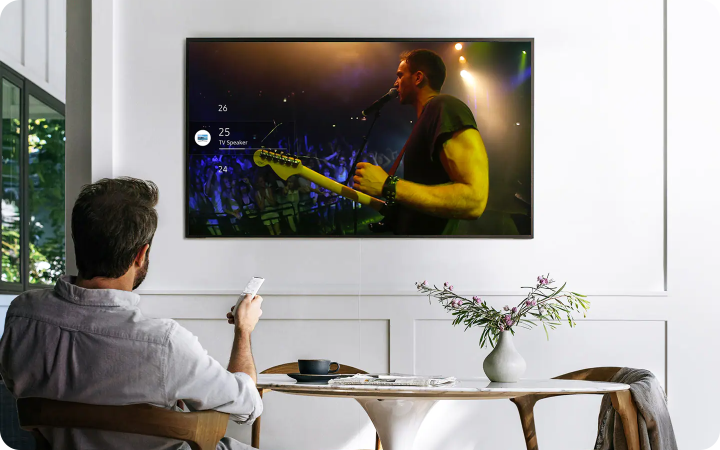
Как проверить неработающий пульт: кнопки телевизора, батарейки, зарядку, сопряжение Smart Control и инфракрасный сигнал через камеру с учётом её ограничений.
Пульт телевизора: официальная иллюстрация Samsung к поиску причины отсутствия реакции.

Пульт телевизора: официальная иллюстрация Samsung к поиску причины отсутствия реакции. © Samsung Electronics · Источник.

Сначала проверьте, отвечает ли сам телевизор

Если телевизор не реагирует на пульт, начните с питания пульта и кнопки на самом телевизоре. Затем проверьте, не закрыт ли приёмник сигнала, и нужно ли повторное сопряжение Bluetooth-пульта. Эти проверки помогают отличить проблему пульта от зависшего телевизора.

Попробуйте кнопку питания или управления на корпусе телевизора — её положение зависит от модели. Если он не отвечает и на неё, дело может быть не в пульте. Проверьте питание телевизора и его индикатор по руководству. Во время обновления не отключайте устройство от сети.

Если телевизор отвечает на корпусную кнопку, продолжайте проверку пульта. Запомните, не работают ли все кнопки или только часть. Случай «включение работает, а меню нет» особенно важен для интеллектуального пульта.

Обычный пульт: батарейки, полярность и крышка

  1. Откройте отсек по инструкции своей модели. Не отламывайте крышку, если она не сдвигается в привычном направлении.
  2. Проверьте тип элементов питания: AA и AAA отличаются; ориентируйтесь на надпись в отсеке.
  3. Поставьте исправный комплект одинакового типа с правильными знаками + и −. Не смешивайте новую и явно разряженную батарейку.
  4. Закройте отсек и проверьте несколько кнопок рядом с телевизором.
Официальная схема Samsung: открытие кнопочного пульта и полярность батареек. Это пример конкретного корпуса, а не инструкция для всех пультов.
Официальная схема Samsung: открытие кнопочного пульта и полярность батареек. Это пример конкретного корпуса, а не инструкция для всех пультов. © Samsung Electronics · Источник и инструкция. Открыть полный размер.
Другой корпус Samsung Smart Control открывается иначе. Уточняйте способ по модели пульта, не применяйте силу к крышке.
Другой корпус Samsung Smart Control открывается иначе. Уточняйте способ по модели пульта, не применяйте силу к крышке. © Samsung Electronics · Источник и инструкция. Открыть полный размер.

Если внутри есть следы протёкших батареек, не считайте замену достаточной. Повреждённый отсек и контакты могут требовать обслуживания. Не разбирайте плату пульта под видом простой проверки батареек.

Проверьте, не зажата ли одна кнопка и нет ли следов жидкости или падения. После падения снаружи может быть лишь небольшой скол, а контакт внутри уже нарушен. По одному внешнему виду невозможно точно установить неисправную деталь.

Пульт с аккумулятором и солнечной панелью

У некоторых Samsung Smart Control нет обычного отсека для сменных батареек: сзади находится солнечная панель, а для зарядки предусмотрен USB-C. Такой пульт не нужно вскрывать, чтобы искать AAA.

Задняя сторона Samsung Smart Control с солнечной панелью. Этот тип пульта имеет другую систему питания.
Задняя сторона Samsung Smart Control с солнечной панелью. Этот тип пульта имеет другую систему питания. © Samsung Electronics · Источник и инструкция. Открыть полный размер.
Разъём USB-C у показанного пульта Samsung. Зарядка помогает исключить разряженный аккумулятор перед сопряжением.
Разъём USB-C у показанного пульта Samsung. Зарядка помогает исключить разряженный аккумулятор перед сопряжением. © Samsung Electronics · Источник и инструкция. Открыть полный размер.

Для быстрого исключения разряда зарядите пульт подходящим кабелем и источником питания по его инструкции. Не рассчитывайте, что несколько минут под комнатной лампой всегда дадут достаточный заряд. Не оставляйте пульт на горячем подоконнике ради зарядки.

После зарядки попробуйте управление снова. Если пульт не заряжается или порт повреждён, это отдельная причина; повторное сопряжение не восстановит питание. У пультов других марок аккумулятор и способы зарядки могут отличаться.

Если работает только включение: проверьте сопряжение

У интеллектуальных пультов часть функций зависит от Bluetooth-соединения. Одна работающая кнопка питания ещё не подтверждает, что связь для меню и остальных действий исправна. На Samsung Smart Control производитель отдельно описывает повторное сопряжение для такого случая.

  1. Включите телевизор и убедитесь, что пульт заряжен или батарейки исправны.
  2. Поднесите совместимый Smart Control примерно на 20–30 см и направьте на телевизор.
  3. Для показанного типа Samsung зажмите Return и Play/Pause — кнопки по сторонам от «Дом».
  4. Дождитесь сообщения о сопряжении, затем проверьте меню, перемещение и подтверждение выбора.
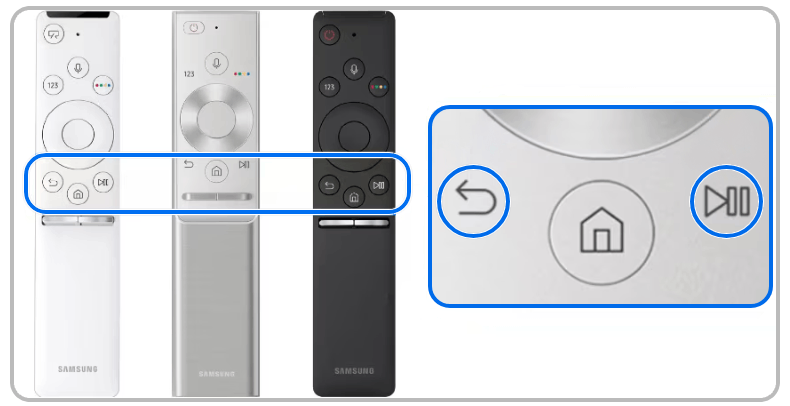
Кнопки для повторного сопряжения Samsung Smart Control. Комбинация относится к показанному типу пульта; у другой марки она может быть иной.
Кнопки для повторного сопряжения Samsung Smart Control. Комбинация относится к показанному типу пульта; у другой марки она может быть иной. © Samsung Electronics · Источник и инструкция. Открыть полный размер.

Samsung указывает, что одновременно с телевизором соединяют один Smart Control. Случайный похожий пульт не обязательно совместим с вашей моделью. Если нужных кнопок нет, найдите точную инструкцию по маркировке, а не перебирайте все комбинации из интернета.

Повторное сопряжение не является сбросом телевизора к заводским настройкам. Для начала не нужно стирать каналы и аккаунты. При необходимости обычный перезапуск телевизора выполняйте по руководству своей модели.

Инфракрасный пульт: приёмник и проверка камерой

Обычному инфракрасному пульту нужен свободный путь до приёмника телевизора. Уберите предметы перед нижней рамкой, проверьте, не закрывает ли её саундбар. Точное положение датчика различается: он не обязательно находится посередине.

  1. Откройте Камеру телефона и направьте переднюю часть пульта с излучателем к объективу.
  2. Нажмите кнопку и посмотрите на изображение излучателя на экране телефона.
  3. Если камера видит инфракрасный сигнал, он может выглядеть как светлое или фиолетовое мигание.
  4. Если ничего не видно, сравните с заведомо работающим инфракрасным пультом на той же камере. При необходимости попробуйте другую камеру.
Видимый через камеру сигнал инфракрасного излучателя: официальный пример Sony.
Видимый через камеру сигнал инфракрасного излучателя: официальный пример Sony. © Sony · Источник и инструкция. Открыть полный размер.
Пример без видимого сигнала в справке Sony. Это не самостоятельное доказательство поломки: камера может фильтровать инфракрасное излучение.
Пример без видимого сигнала в справке Sony. Это не самостоятельное доказательство поломки: камера может фильтровать инфракрасное излучение. © Sony · Источник и инструкция. Открыть полный размер.

Sony прямо предупреждает об ограничениях камер смартфонов: некоторые фильтруют инфракрасный свет. Поэтому отсутствие мигания не даёт права сразу объявить пульт сломанным. А наличие мигания показывает излучение, но не доказывает, что телевизор распознал правильную команду.

Эта проверка относится к инфракрасному сигналу. Она не проверяет Bluetooth-сопряжение, голосовой микрофон и все кнопки умного пульта. На гибридном пульте разные действия могут передаваться разными способами.

Что означает результат проверки

Что удалось выяснитьЧто делать дальше
Помог новый комплект батареек или зарядкаПроверить остальные кнопки; не покупать замену пульта без необходимости.
Вблизи работает, издалека нетПроверить питание, препятствия и условия передачи сигнала.
После сопряжения заработало менюПроблема была в соединении совместимого интеллектуального пульта.
Работают одни кнопки, другие нетПроверить заедание и инструкцию; при повторении обратиться за диагностикой.
Телевизор не отвечает и на кнопку корпусаПроверять сам телевизор и питание, а не только пульт.
Все простые проверки не помоглиЗаписать модели телевизора и пульта, результаты проверок и обратиться в поддержку.

Перед покупкой нового пульта проверьте совместимость по модели телевизора. Универсальный пульт может поддерживать основные команды, но не голосовой поиск, все приложения и специальные функции. Одинаковая форма корпуса не подтверждает совместимость.

Если после восстановления управления нужно выбрать правильный вход или настроить звук, делайте это отдельно. Для Bluetooth-наушников есть свой порядок подключения: сопряжение наушников и пульта решает разные задачи.

Источники и фотографии

  1. Samsung: Smart Control и повторное сопряжение
  2. Samsung: батарейки, крышки и солнечный пульт
  3. Sony: проверка инфракрасного сигнала и ограничения камер
  4. Sony: препятствия и проверка работы телевизора
Made on
Tilda