
Как отправить большое видео через Яндекс Диск, чтобы получатель смог его скачать
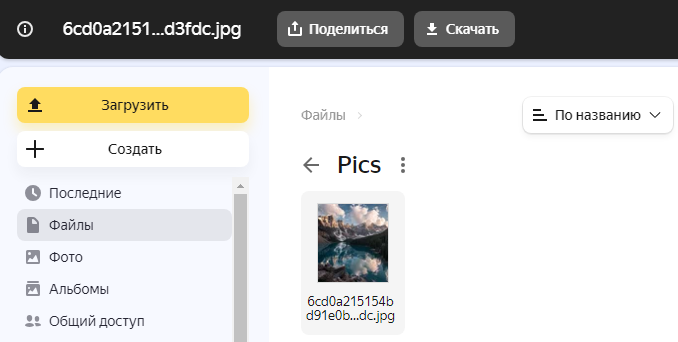
Яндекс Диск: реальные элементы русскоязычного интерфейса в официальной справке. © Яндекс · Источник.
Коротко: загрузите файл и отправьте ссылку на него
Большое видео удобнее передать через Яндекс Диск: загрузить запись целиком, включить доступ по ссылке и отправить эту ссылку получателю. Он скачает файл на своё устройство. Сам ролик не придётся втискивать в сообщение или переснимать с экрана.
Для отправителя нужны аккаунт Яндекса, свободное место на Диске и устойчивое соединение. Если видео занимает 3 ГБ, проверьте, что в облаке хватает места именно для этой записи. Место в памяти телефона и место на Диске — разные вещи.
Ссылка не всегда открывается одинаково на всех устройствах. У бесплатных публичных ссылок есть ограничения: в некоторых случаях получателю нужен аккаунт или приложение Диска; при большом количестве скачиваний может сработать суточный лимит. Поэтому в конце инструкции есть обязательная проверка со стороны получателя.
Загрузка с компьютера: дождитесь окончания
- Откройте Яндекс Диск в браузере и войдите в свой аккаунт. Убедитесь, что это ваш Диск, а не открытая чужая ссылка.
- Нажмите Загрузить и выберите нужное видео. Можно также перетащить файл в окно Диска.
- Дождитесь завершения загрузки. Не выключайте компьютер и не закрывайте вкладку, пока файл передаётся.
- Найдите запись в списке файлов. Сверьте название и размер; затем откройте её. Если предпросмотр ещё готовится, это не обязательно означает ошибку загрузки.
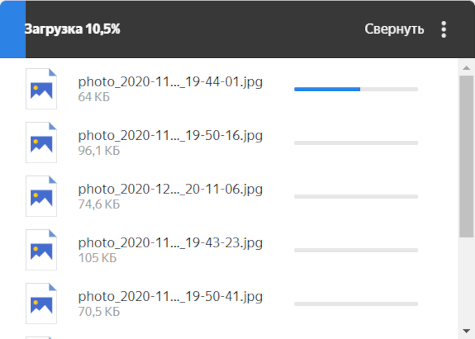
На медленном соединении длинная запись загружается заметно дольше фотографии. У отправителя важна скорость отдачи данных, которая может быть ниже скорости скачивания. Если передача прервалась, проверьте состояние именно этого файла; наличие значка в списке само по себе не доказывает, что ролик передан целиком.
Для видео с телефона можно воспользоваться официальным приложением Диска. В разделе с файлами используйте добавление или загрузку и выберите запись из памяти телефона. Расположение кнопки зависит от версии приложения. Перед отправкой проверьте, что выбрали исходное видео, а не короткий ролик, ранее сохранённый из мессенджера.
Как получить правильную ссылку
- Выделите загруженный файл. В браузере нажмите Поделиться на панели или в меню файла.
- Скопируйте созданную ссылку. Это ссылка общего доступа к выбранному файлу.
- Вставьте её в сообщение. Рядом напишите название записи и примерный размер: получатель поймёт, сколько места понадобится.
- Откройте отправленную ссылку ещё раз. Проверьте, что она ведёт к нужному ролику.
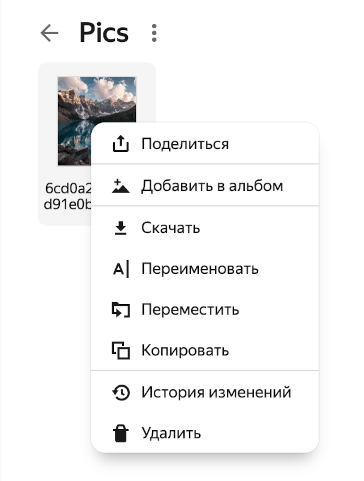
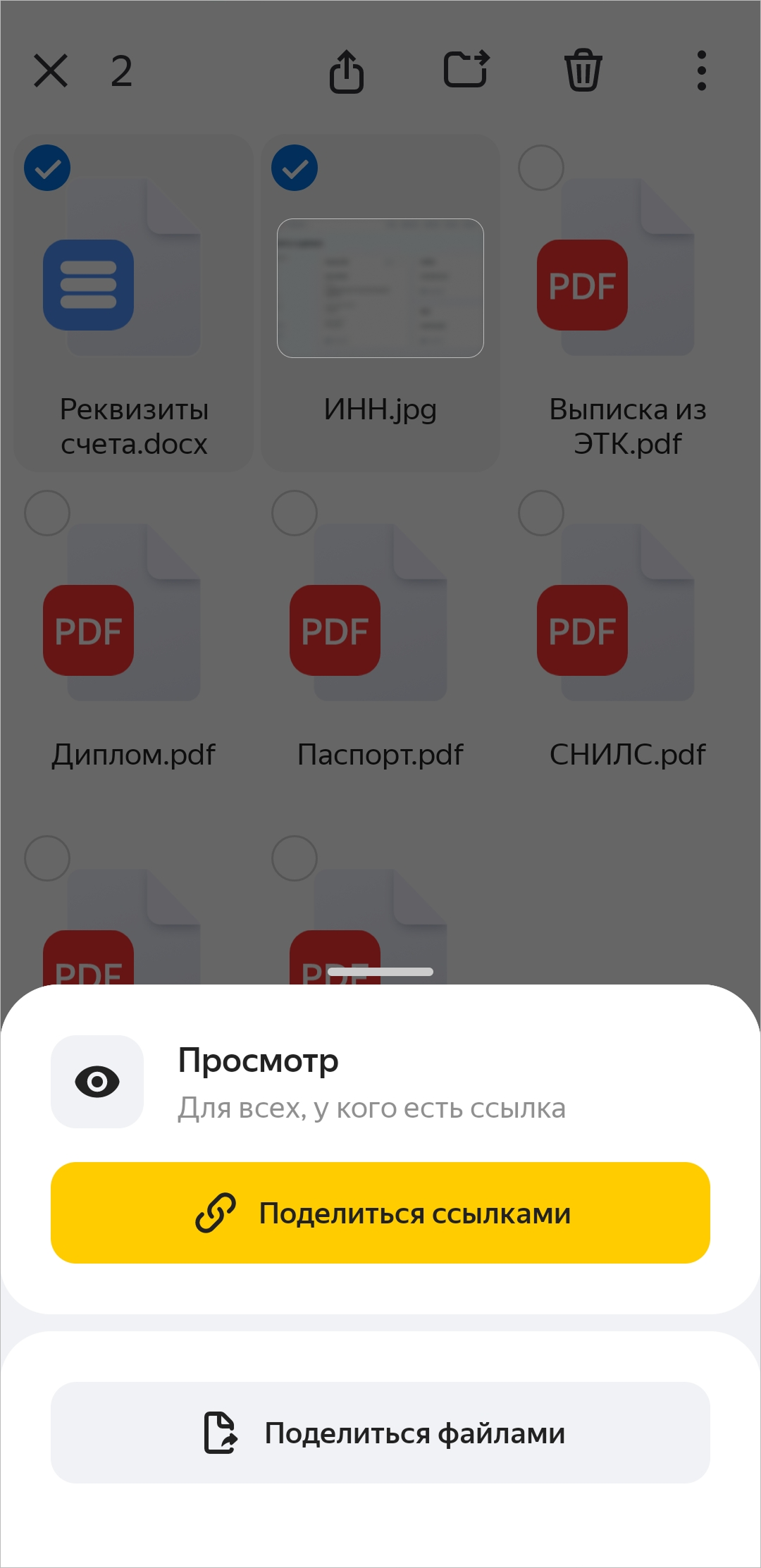
В приложении Android при отправке есть выбор между ссылками и самими файлами. Для большой записи выбирайте Поделиться ссылками. Если выбрать отправку файлов, приложение может попытаться передать сам ролик в другое приложение — и вы снова столкнётесь с его ограничениями.
Адрес из строки браузера при просмотре своего Диска может вести в закрытый раздел аккаунта. Получатель увидит вход или сообщение об отсутствии доступа. Поэтому копировать нужно именно ссылку, созданную действием «Поделиться». Делиться всей папкой стоит только тогда, когда вы действительно хотите открыть все её материалы.
Что сделать получателю: скачать, а затем проверить
Откройте ссылку в браузере или в Диске. Нажмите Скачать и выберите место сохранения, если браузер спросит. Команда «Сохранить на Диск» переносит запись в ваше облако; это ещё не скачивание в память компьютера или телефона.
- Проверьте свободное место на устройстве. Для большого видео его должно хватать на полный файл, с запасом для работы системы.
- Дождитесь завершения скачивания. Если браузер сообщает об ошибке или показывает незаконченный файл, повторите передачу после проверки сети.
- Найдите файл в папке загрузок или в месте, которое выбрали при сохранении.
- Откройте скачанную запись. Посмотрите начало, участок в середине и конец; проверьте звук. Сравните длительность с исходным роликом.
Предпросмотр в облаке удобен для знакомства с записью, но не заменяет проверку скачанного файла. Картинка в браузере может отличаться от оригинала из-за подготовки предпросмотра. Если нужна запись для дальнейшего монтажа или переноса, работайте со скачанным исходным файлом.
Если на телефоне файл трудно найти, поможет инструкция о папке загрузок на Android и iPhone. Если скачанное видео нужно записать на флешку, а Windows сообщает «Файл слишком велик», причина разобрана в отдельной статье о файловой системе.
Если ссылка не открывается или скачивание недоступно
| Проблема | Что сделать |
|---|---|
| Просят войти в Яндекс или установить Диск | Это может быть ограничение публичной ссылки для данного формата и устройства. Проверьте её в рекомендуемом сервисом приложении или аккаунте. |
| Нет доступа к записи | Отправитель должен проверить общий доступ и прислать ссылку из «Поделиться», а не адрес закрытого раздела. |
| Сообщение о лимите скачиваний | Следуйте подсказке Диска: может потребоваться дождаться следующего дня либо сохранить запись в свой Диск и скачать оттуда, если хватает места. |
| Видео видно, но нет привычной кнопки | Откройте ссылку в полноценном браузере или официальном приложении. Встроенное окно мессенджера может показывать другую панель. |
| Передача обрывается | Проверьте сеть и свободное место; не удаляйте исходник, пока получатель не подтвердил полное скачивание. |
Не обходите предупреждения сервиса через случайные сайты «скачать с любого облака». Для передачи собственного видео не нужно вводить пароль Яндекса на чужой странице. Если условия бесплатной ссылки мешают, сначала сверяйтесь с актуальной справкой и параметрами своего тарифа.
Кому доступна запись и когда можно закрыть ссылку
Публичную ссылку может переслать дальше любой, кто её получил. Если в ролике есть личная информация, отправляйте ссылку только нужным людям. Пароль, срок действия и запрет скачивания относятся к дополнительным возможностям доступа и могут требовать платного тарифа. Не включайте запрет скачивания, если ваша задача — отдать человеку полный файл.
После подтверждения получателя можно закрыть общий доступ в настройках ссылки. Не удаляйте саму запись только ради отключения ссылки: это разные действия. И наоборот, если удалить файл из Диска, прежняя ссылка не позволит скачать его как раньше.
Перед окончанием передачи проверьте три вещи: ссылка открывает нужный ролик, получатель скачал его полностью, начало и конец воспроизводятся со звуком. После этого уже можно закрывать доступ, если дальнейшее скачивание не требуется.
