




Адрес: Липецк, Площадь Победы, д.8, 1 этаж, (Здание "Липецкгражданпроект")
E-mail: myiz90x@gmail.com
Часы работы: Пн-Пт с 8:00 до 17:00
Как отсканировать старые фотографии: телефон, сканер или студия

Иллюстрация: бумажные фотографии в альбоме. Vyacheslav Argenberg, 2014 · Wikimedia Commons · CC BY 4.0. Полное изображение, без дополнительной обработки.
Сканирование фотографий: какой способ выбрать
Сканирование фотографий помогает сохранить бумажные снимки в виде отдельных цифровых файлов. Их можно показать близким, открыть на компьютере, подготовить к печати и скопировать на флешку. Для нескольких снимков иногда достаточно телефона. Для последовательной работы с большим количеством свободных отпечатков удобен планшетный сканер. Если нужен готовый архив без самостоятельной настройки и обработки, можно обратиться в студию.
Сначала определите результат. Хотите сегодня отправить бабушкину фотографию родственнику, сохранить весь альбом или напечатать увеличенный портрет? Эти задачи требуют разной аккуратности и размера изображения. Копия для переписки может выглядеть хорошо на маленьком экране и оказаться недостаточной для крупной печати.
| Вариант | Когда удобен | Что проверить |
|---|---|---|
| Телефон | Несколько фотографий, быстрый обмен, снимки в альбоме. | Блики, наклон, фокус и полный размер сохранённого файла. |
| Планшетный сканер | Свободные плоские отпечатки, регулярная работа дома. | Размер оригинала, режим фотографии, разрешение и границы кадра. |
| Студия | Много снимков, сложный оригинал, нужна согласованная выдача. | Способ обращения с альбомом, состав обработки, форматы и стоимость. |
Ни один способ не гарантирует хороший результат только своим названием. Телефон при аккуратной съёмке бывает полезнее плохо настроенного сканера, а студийный заказ тоже требует понятного задания. Сравнивайте копии на одном экране и по одним деталям: лицо, надпись, светлая одежда, края фотографии.
Как подготовить фотографии и не повредить альбом
Разложите снимки на чистой сухой поверхности и уберите напитки. Берите их за края, не касаясь изображения. Библиотека Конгресса рекомендует аккуратное обращение и чистые руки; для фотографических материалов подходят чистые нитриловые перчатки. [2] Не протирайте старый снимок влажной салфеткой перед сканированием.
Сначала разделите архив на свободные отпечатки и фотографии, закреплённые в альбомах. Свободно выходящий снимок из кармашка можно извлечь аккуратно. Приклеенную фотографию, слипшиеся листы и снимок, прилипший к стеклу, не отделяйте силой. Сохранность оригинала важнее удобства размещения на сканере.
Для переплетённых альбомов полезна пересъёмка сверху с поддержкой страниц. Национальные архивы США советуют при копировании книг использовать опору и не раскрывать переплёт через усилие; ценные, хрупкие и согнутые материалы не пропускают через автоматическую подачу. [3] Поэтому устройство, которое быстро втягивает листы документов, не следует выбирать для старых семейных снимков без оценки состояния.
- Сохраните порядок страниц и групп, пока не придумали новую систему.
- Отберите приоритетные фотографии: единственные портреты, общие семейные снимки, важные события.
- Запишите, какие подписи на обороте нужно сохранить вместе с изображением.
- Отдельно отметьте трещины, отслаивание, следы влаги и прилипшие участки.
- Не приклеивайте номера на фотографию. Используйте отдельный список и обозначения групп.
Если нужно передать архив в студию, согласуйте упаковку. Не вынимайте все снимки из старого альбома заранее только ради уменьшения объёма заказа. Иногда безопаснее сохранить страницы целиком и обсудить способ копирования. Возможность работы с толстым переплётом, крупным форматом или повреждённым снимком уточняйте до передачи.
Для первой попытки дома выберите ровную фотографию без осыпающейся поверхности. Так вы сможете оценить способ и настройки, не испытывая их на самом хрупком оригинале. Если материал трескается при обычном перемещении, остановитесь и обратитесь за оценкой его состояния.
Как отсканировать фото телефоном без заметных бликов
Телефон получает цифровую копию камерой. Для обычной пересъёмки положите свободную фотографию на ровную поверхность с однородным фоном. Найдите мягкий рассеянный свет и проверьте, не отражается ли в глянцевом снимке окно или лампа. Сильное светлое пятно способно скрыть лицо, даже если остальная часть кадра выглядит резкой.
- Очистите объектив телефона способом, предусмотренным его инструкцией.
- Разместите камеру над центром фотографии, примерно параллельно её поверхности.
- Включите весь снимок с небольшим запасом по краям; не обрезайте людей при съёмке.
- При обычном снимке камерой начните без вспышки. Перемещайте источник света или место съёмки, если появился блик.
- Проверьте фокус по изображению и удерживайте телефон устойчиво во время съёмки.
- Откройте результат, увеличьте лицо и надписи. Повторите кадр, если видны смаз или отражение.
Слишком низкое положение камеры может мешать: телефон затеняет оригинал, а края кадра искажаются. Отодвиньте его настолько, чтобы весь снимок уверенно помещался в кадре. Не используйте цифровое увеличение как замену чёткому исходному изображению. После съёмки выровняйте границы и проверьте, что исправление перспективы не растянуло лица.
Есть приложения именно для бумажных фотографий. Например, PhotoScan от Google объединяет несколько снимков для уменьшения бликов. По инструкции телефон держат над фотографией, делают начальный кадр и последовательно совмещают указатель с четырьмя точками; затем можно проверить поворот и углы. При отключении удаления бликов этот этап пропускается, но отражения не устраняются. [4]
У такого приложения собственный порядок работы со вспышкой: следуйте его инструкции и оценивайте результат. Совет начать без вспышки выше относится к обычной одиночной съёмке камерой. Не переносите настройки одного метода на другой автоматически.
Режим для документов часто старается сделать фон белым, а буквы контрастными. Для семейной фотографии оцените, не исчезли ли полутона кожи, тени и детали одежды. Если изображение стало похоже на жёсткую чёрно-белую копию, выберите режим фотографии или обычную камеру. Сохраните исходный кадр до фильтров и ретуши.
Не вырывайте приклеенный снимок из альбома ради рекомендаций приложения. Лучше скопировать его на странице и принять ограничения, чем повредить единственный оригинал. Для отправки близким передайте готовое изображение файлом, если важен полный размер, а не только уменьшенная картинка в переписке.
Как сканировать бумажные фотографии на планшетном сканере
Планшетный сканер считывает отражённый свет от лежащего на стекле отпечатка. Для обычной бумажной фотографии нужен режим непрозрачного оригинала: в программе он может называться «Фото» или «Отражающий оригинал». Режим негативов относится к прозрачной плёнке и здесь не подходит.
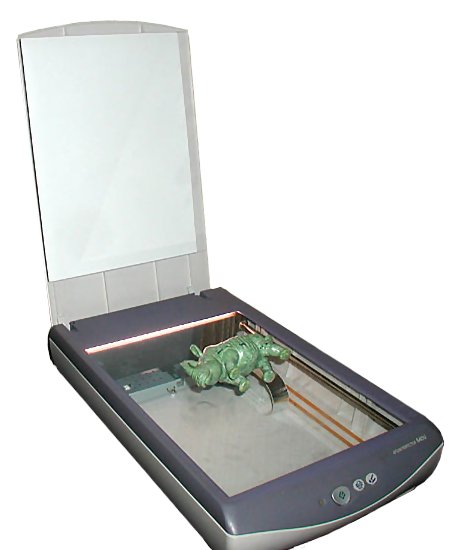
Перед работой проверьте стекло по инструкции устройства. Если на нём остался след, он может повторяться на каждом скане. Не переносите рекомендации по очистке стекла на саму старую фотографию: оригиналу бытовое средство способно навредить. Убедитесь, что очищенная поверхность полностью сухая, прежде чем размещать отпечаток.
- Положите ровный снимок изображением к стеклу, ориентируясь на указания сканера.
- Выберите режим фотографии и начальное разрешение для вашей задачи.
- Сделайте предварительный просмотр и обозначьте область целого отпечатка.
- Проверьте настройки автоматической коррекции, чтобы они не скрывали важные детали.
- Выполните сканирование, сохраните файл и откройте его вне программы сканера.
- Проверьте края и резкость до перехода к следующей группе.
Оригинал должен помещаться на рабочей поверхности целиком. Не прижимайте выступающий край крышкой: она может заломить бумагу. [3] Снимок на толстом картоне или странице альбома требует отдельного размещения; если крышка не закрывается свободно, давление не решает задачу безопасно.
При сканировании нескольких фотографий оставьте расстояние между ними и проверьте границы каждого будущего файла. Автоматическое распознавание может ошибиться на белой рамке или тёмном фоне. Если программа сохранила все фотографии одним изображением, подготовьте отдельные копии и сверьте их со списком. Для семейного просмотра по одному файлу на фотографию обычно удобнее.
Первые несколько результатов просмотрите сразу. Если пыль на стекле, неправильный режим или лишнее кадрирование обнаружатся после сотни снимков, придётся возвращаться к оригиналам. Регулярная проверка небольших групп делает работу спокойнее и помогает сохранить порядок.
Какое разрешение выбрать: 300 или 600 dpi
Настройка dpi показывает плотность считывания оригинала: сколько точек приходится на дюйм его размера. Для цифрового файла важны получившиеся размеры в пикселях. Без размера бумажного отпечатка число «300 dpi» не говорит, насколько крупным будет изображение.
В руководстве Epson 300 dpi служит ориентиром для печати на струйном принтере. Если после сканирования планируется двукратное увеличение линейного размера, производитель приводит пример перехода с 300 на 600 dpi. Более высокая настройка увеличивает размер файлов и время обработки. [5] Это принцип выбора под задачу, а не обязательный режим любой студии или любого сканера.
Для обычного отпечатка 10 × 15 см можно начать с 300 dpi для копии примерно того же размера; 600 dpi рассмотреть для более крупной печати, последующего кадрирования и внимательного изучения мелких деталей. Оцените пробный результат: состояние исходника и реальная детализация важнее максимального числа в меню.
| Настройка | Примерные размеры | Количество пикселей |
|---|---|---|
| 300 dpi | 1181 × 1772 пикселя | Около 2,1 млн |
| 600 dpi | 2362 × 3543 пикселя | Около 8,4 млн |
Расчёт простой: размер в сантиметрах делят на 2,54 и умножают на плотность. Здесь значения округлены. Удвоение плотности увеличивает обе стороны файла примерно вдвое, а число пикселей — вчетверо. Объём в мегабайтах дополнительно зависит от формата, сжатия и содержимого кадра.
Маленькую фотографию 3 × 4 см нельзя оценивать по той же таблице: при одинаковой плотности она даст гораздо меньше пикселей. Если хотите крупный портрет из маленького отпечатка, назовите желаемый размер печати. Отдельно обсудите, какие детали реально присутствуют и нужна ли дополнительная работа с изображением.
Увеличение готового файла программой не означает, что при сканировании считали больше настоящих деталей. Также одна запись «600 dpi» в свойствах не подтверждает качество: посмотрите размеры в пикселях и само изображение. Размытое лицо в большом файле остаётся размытым, если нужная информация не сохранилась в оригинале.
Как проверить цифровую копию до обработки всего архива
Сравните копию с фотографией при спокойном освещении. Сначала оцените весь кадр: все ли люди на месте, не пропали ли края, правильно ли расположено изображение. Затем откройте файл в масштабе 100% и посмотрите лицо, буквы и мелкие контрастные детали. Сильное увеличение сверх этого масштаба показывает отдельные пиксели и не является самостоятельным признаком плохого сканирования.
| Признак | Возможная причина | Следующий шаг |
|---|---|---|
| Белое пятно поверх изображения | Блик при пересъёмке. | Повторить получение копии при другом освещении. |
| Один край резкий, другой заметно размыт | Наклон камеры или неровное размещение. | Проверить параллельность и положение оригинала. |
| Исчезли светлая одежда и детали теней | Слишком сильная коррекция яркости или контраста. | Проверить исходную копию и настройки обработки. |
| Обрезаны люди или рамка | Ошибочная область сканирования или кадрирование. | Вернуться к полному оригиналу и исправить границы. |
Это ориентиры для проверки, а не диагноз по одной картинке. Например, часть кадра могла быть нерезкой ещё при старой съёмке. Сравнение с оригиналом поможет отделить его особенности от ошибок копирования. Если сомневаетесь, попробуйте два способа на одном снимке и сравните одинаковые участки без разных фильтров.
В цветном фото проверьте оттенок лица и нейтральные предметы. Но не требуйте современного «чистого» цвета от любого выцветшего отпечатка: сканирование может аккуратно зафиксировать его нынешнее состояние. Восстановление цвета требует отдельного решения. Чёрно-белый снимок с тёплым бумажным оттенком тоже не обязательно нужно сразу превращать в нейтрально-серый.
JPEG, TIFF, папки и подписи: что сохранить вместе со снимками
Для привычного просмотра и передачи удобен JPEG хорошего качества. Если планируется дальнейшая обработка и нужна копия без потерь от сжатия, обсудите TIFF с подходящими настройками: формат допускает разные варианты сохранения. Такие файлы могут занимать больше места. Название расширения само по себе не заменяет проверку размера и изображения.
Храните исходную цифровую копию отдельно от версии с дополнительной ретушью. Это позволит вернуться к состоянию до исправлений и подготовить другой вариант печати. Не пересохраняйте единственный JPEG много раз после каждой небольшой правки. Для текущей обработки используйте отдельную рабочую копию.
Порядок можно связать с альбомом: папка Album01, фотография Album01_Page03_Photo02.jpg, оборот Album01_Page03_Photo02_back.jpg. Это условная схема для вашего задания. Если оборот нужно скопировать, согласуйте это отдельно: две стороны не следует автоматически считать одной оплачиваемой операцией.
Подписи об именах, месте и дате запишите в отдельный список или добавьте к описанию файлов. Укажите, что известно точно, а что со слов родственников. Сведения «дача, примерно конец 1980-х» лучше выдуманной точной даты. Не обязательно завершать исследование всей семьи до первого сканирования.
Если нужен цифровой альбом для просмотра, его можно собрать уже из проверенных файлов. Что представляет собой такой результат, рассказано в статье «Цифровой семейный фотоальбом — что это?». Здесь наша задача — получить хорошие копии бумажных оригиналов и сохранить их связь со страницами и подписями.
После выдачи сделайте независимые копии. Национальные архивы рекомендуют правило 3–2–1: три копии на двух типах носителей, одна — в другом месте. [3] Подробности хранения уже разобраны в материале о семейном фото и видеоархиве. Проверяйте, что резервные файлы открываются, а не только занимают место в папке.
Сканирование и реставрация старой фотографии: разные этапы
Сканирование получает цифровую копию того, что сохранилось на бумаге. Царапина, залом и выцветшее пятно могут перейти в файл вместе с изображением. Реставрация работает уже с этими дефектами: корректирует тон, восстанавливает повреждённые участки и готовит более удобную для просмотра версию.
При получении копии можно настроить яркость и цвет, но это не означает автоматического устранения любых повреждений. Если на портрете пропала часть лица, её восстановление требует отдельной оценки. Объём работы зависит от снимка; обещание «улучшить» не раскрывает, какие правки будут сделаны.
О царапинах, заломах, выцветании и сохранении сходства подробно рассказано в статье «Как восстановить старую фотографию с царапинами, заломами и выцветшими участками». При заказе полезно согласовать сначала качественную копию, затем нужные изменения. Попросите сохранить версию до сложной ретуши, если она вам нужна.
Не пытайтесь физически «отремонтировать» отпечаток ради сканирования: приклеить лицевую сторону, прогладить залом, отмыть пятно. Национальные архивы предупреждают о рисках бытового ремонта и рекомендуют профессиональную оценку повреждённых материалов. [6] Цифровая правка не требует таких действий с оригиналом.
Если сохранились и бумажная фотография, и негатив, покажите оба. Выбор лучшего источника зависит от состояния носителей. Для плёнки нужен другой способ считывания; мы разобрали его в статье о получении фото с негативов. Для негатива нужна подсветка на просвет; размещение и настройки для бумажного снимка не подходят автоматически.
Как заказать оцифровку фотографий в Липецке
Начните с количества и вида оригиналов: свободные снимки или альбом, размеры, состояние, нужен ли оборот. Затем опишите назначение файлов: семейный просмотр, передача близким, печать, дальнейшая реставрация. Так проще выбрать объём работ и получить подходящий результат.
На странице услуг «Мы из 90х» при проверке 6 октября 2026 года оцифровка чёрно-белых и цветных фотографий указана по 40 ₽/шт. в стандартном варианте и 60 ₽/шт. с улучшением. Состав улучшения и особенности конкретного заказа уточняются при оценке. [1]
Условный расчёт: если согласовано 60 снимков без дополнительных работ, 60 × 40 ₽ = 2400 ₽; по варианту 60 ₽/шт. — 3600 ₽. Это арифметический пример по опубликованным тарифам, а не история клиента и не окончательная смета любого альбома. Обороты, сложную ретушь, печать и носитель обсудите отдельно.
- Можно ли принять мой альбом без отделения приклеенных фотографий?
- Что входит в выбранный вариант обработки?
- Какие будут форматы и размеры изображений в пикселях?
- Сохраняем ли полный отпечаток с рамкой и отдельно ли готовим кадрированную копию?
- Нужны ли изображения оборотов и как они учитываются в заказе?
- Как связать файлы с исходными страницами и списком?
- Каковы срок, итоговая стоимость и порядок получения оригиналов и файлов?
На сайте перечислены выдача на флешку, внешний диск, в облако и ссылкой для скачивания. [1] Уточните, нужна ли ваша флешка, объём заказа и срок доступности ссылки. Скачайте результат полностью, проверьте его и сохраните вторую копию до передачи близким.
Для большого архива удобно начать с приоритетной группы. Возможность небольшого пробного заказа, его срок и стоимость согласуйте заранее. Это поможет оценить результат и описать следующую часть архива без спешки и лишних перемещений хрупких снимков.
Частые вопросы о сканировании семейных фотографий
Можно ли хорошо отсканировать фото телефоном?
Можно получить полезную копию, если есть ровный свет, правильное положение камеры и уверенный фокус. Проверьте блики и детали в полном размере. Для нескольких снимков этого может быть достаточно; для всего архива оцените также время на повторные кадры, обработку и сортировку.
Нужно ли покупать сканер ради одного альбома?
Сначала попробуйте доступный способ на нескольких фотографиях и оцените результат. Если сканера нет, сравните задачу с предложением студии: сколько снимков, какое качество нужно, сколько времени готовы потратить. Покупка устройства сама по себе не решает вопросы состояния оригиналов и организации файлов.
Можно сканировать фотографию через плёнку кармашка?
Защитный материал может добавлять отражения, следы и складки в копию. Свободно извлекаемый снимок лучше скопировать отдельно. Если он прилип или приклеен, не тяните его силой: обсудите безопасную пересъёмку страницы. Отражение в защитной плёнке не стоит устранять ценой повреждения оригинала.
Что делать, если фотография прилипла к стеклу?
Не отделяйте её самостоятельно. Библиотека Конгресса советует консультироваться с реставратором при прилипании изображения к стеклу. [7] Возможность копирования в имеющемся состоянии оценивают отдельно; телефон или сканер не решает проблему безопасного отделения.
Можно сразу получить увеличенный портрет для печати?
Назовите желаемый размер и покажите исходник. Подходящее разрешение помогает сохранить имеющиеся детали, но маленький размытый отпечаток не становится достоверно подробным только от увеличения файла. Печать и дополнительная реставрация согласуются отдельно.
После оцифровки можно выбросить бумажные фотографии?
Сохраните оригиналы: цифровые файлы тоже могут быть утрачены. [3] Бумага хранит фактуру, подписи и связь с альбомом; при появлении новой задачи к ней можно вернуться. Для повседневного просмотра используйте копии, чтобы меньше перемещать старые снимки.
Начните с нескольких самых важных снимков. Получите полную чёткую копию, проверьте её, сохраните подписи и сделайте резервные файлы. Затем переходите к остальному альбому: так отдельные фотографии останутся понятной семейной историей.
Источники и фотографии
- Студия «Мы из 90х» — фотографии, цены, выдача и контакты; проверка 06.10.2026
- Library of Congress — обращение с фотографиями
- National Archives — копирование альбомов, оригиналы, подписи и резервные копии
- Google — PhotoScan: получение копии и уменьшение бликов
- Epson — выбор разрешения под задачу и увеличение отпечатка
- National Archives — обращение с повреждёнными семейными материалами
- Library of Congress — фотографии, прилипшие к стеклу
- Vyacheslav Argenberg — фотоальбом; CC BY 4.0
- Adrian Pingstone; Boffy b — планшетный сканер; общественное достояние


